還原備份—Docker 安裝
如果你遇到災難情況,可以將 Rancher Server 還原到最新的備份。
開始之前
在還原備份期間,你將輸入一系列命令,將佔位符替換為你環境中的資料。這些佔位符以角括號和全大寫字母表示(<EXAMPLE>)。以下是一個包含佔位符的命令範例:
docker run  --volumes-from <RANCHER_CONTAINER_NAME> -v $PWD:/backup \
busybox sh -c "rm /var/lib/rancher/* -rf  && \
tar pzxvf /backup/rancher-data-backup-<RANCHER_VERSION>-<DATE>"
在此命令中,<RANCHER_CONTAINER_NAME> 和 <RANCHER_VERSION>-<DATE> 是你 Rancher 部署的環境變數。
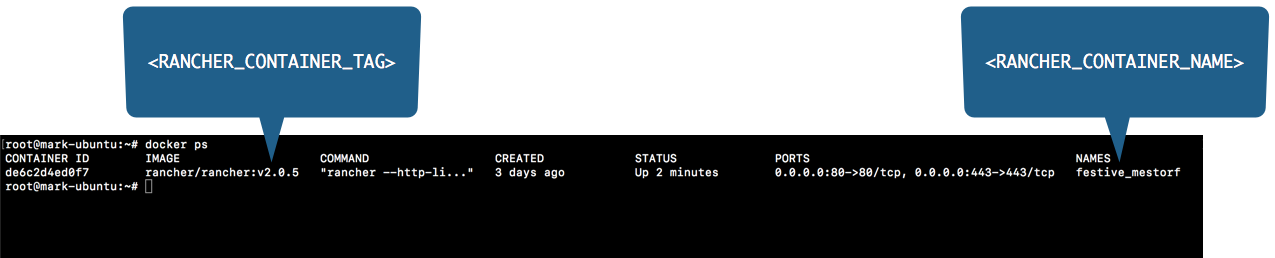
請參照下方的圖片和參考表格來學習如何取得這些佔位符資料。在開始以下程序之前,請記下或複製這些資訊。
終端機docker ps 命令,顯示如何找到 <RANCHER_CONTAINER_TAG> 和 <RANCHER_CONTAINER_NAME>
| 佔位符 | 範例 | 說明 |
|---|---|---|
<RANCHER_CONTAINER_TAG> | v2.0.5 | 你在初始安裝時拉取的 rancher/rancher 映像檔。 |
<RANCHER_CONTAINER_NAME> | festive_mestorf | 你的 Rancher 容器名稱。 |
<RANCHER_VERSION> | v2.0.5 | 你的 Rancher 備份的版本號碼。 |
<DATE> | 9-27-18 | 建立資料容器或備份的日期。 |
你可以透過遠端連線登入 Rancher Server,並輸入命令來查看正在執行的容器,以取得 <RANCHER_CONTAINER_TAG> 和 <RANCHER_CONTAINER_NAME>:docker ps。你也可以使用不同的命令來查看已停止的容器:docker ps -a。在建立備份時,可以隨時使用這些命令來協助你。
還原備份
使用你先前建立的備份,將 Rancher 還原到最後已知的健康狀態。
-
使用遠端終端機連線,登入執行 Rancher Server 的節點。
-
停止目前正在執行 Rancher Server 的容器。將
<RANCHER_CONTAINER_NAME>替換為你的 Rancher 容器名稱:docker stop <RANCHER_CONTAINER_NAME> -
將你在完成建立備份—Docker 安裝期間建立的備份壓縮檔移動到你的 Rancher Server 上。切換到你移動它的目錄。輸入
dir以確認它在那裡。如果你遵循我們在建立備份—Docker 安裝中建議的命名慣例,它的名稱會類似於
rancher-data-backup-<RANCHER_VERSION>-<DATE>.tar.gz。 -
輸入以下命令來刪除你目前的狀態資料並將其替換為你的備份資料,替換佔位符。不要忘記關閉引號。
危險此命令會從你的 Rancher Server 容器中刪除所有目前狀態資料。建立備份壓縮檔後儲存的任何變更都將遺失。
docker run  --volumes-from <RANCHER_CONTAINER_NAME> -v $PWD:/backup \
busybox sh -c "rm /var/lib/rancher/* -rf  && \
tar pzxvf /backup/rancher-data-backup-<RANCHER_VERSION>-<DATE>.tar.gz"
步驟結果: 應該會執行一系列命令。
-
重新啟動你的 Rancher Server 容器,替換佔位符。它將使用你的備份資料重新啟動。
docker start <RANCHER_CONTAINER_NAME> -
等待片刻,然後在網頁瀏覽器中開啟 Rancher。確認還原成功,且你的資料已還原。