上傳映像檔
目前支援三種建立映像檔的方式:透過 URL 上傳映像檔、透過本地檔案上傳映像檔,以及透過卷冊 (volumes) 建立映像檔。
透過 URL 上傳映像檔
- UI
- API
- Terraform
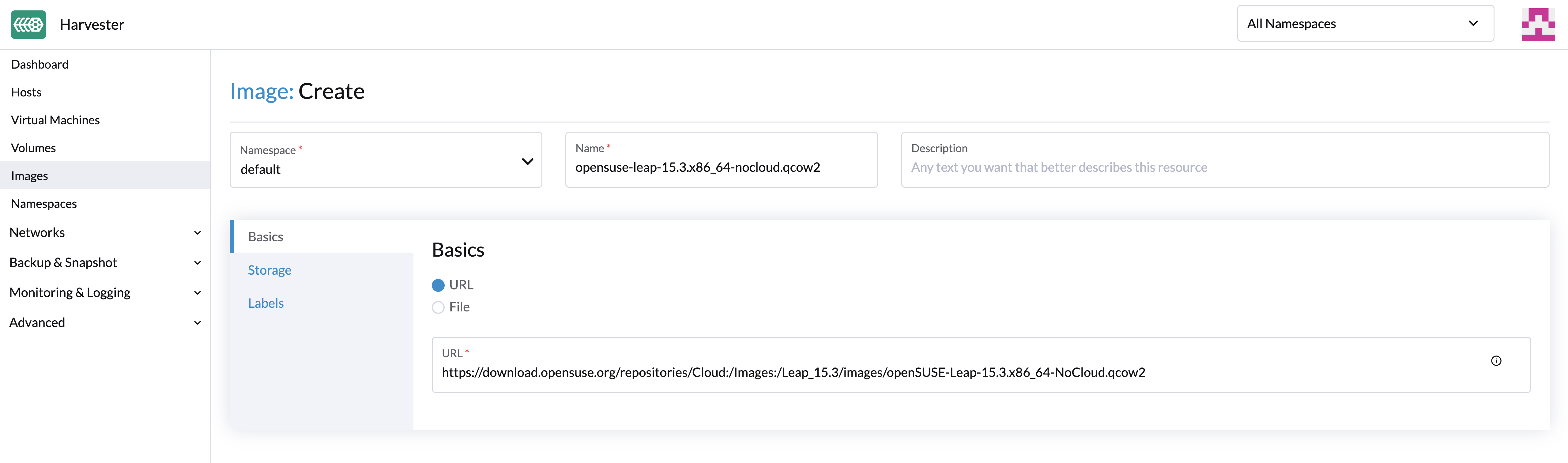
若要在 Images (映像檔) 頁面匯入虛擬機器映像檔,請輸入可從叢集存取的 URL。描述和標籤為選填項目。
- 映像檔名稱將使用 URL 位址的檔案名稱自動填入。您可以隨時自訂映像檔名稱。
- 避免使用每日建置 (daily build) URL(例如 Ubuntu Jammy daily build)。當 Longhorn backing image 的所有複本遺失時,Longhorn 會嘗試再次下載檔案以進行自我修復。使用每日建置 URL 會產生問題,因為 URL 本身會變更,導致校驗和 (checksum) 不符與衝突,進而導致複本遺失。
當您使用第三方 StorageClass,且下載 URL 託管於不支援 HTTP 範圍請求 (HTTP range requests) 的伺服器(例如 Python 的 http.server)時,大型映像檔可能會在 Harvester 中導致記憶體問題。為了確保下載可靠,請改用 NGINX 或 Apache。
此問題已在 v1.6.1 中修復。
若要使用 API 從儲存庫匯入虛擬機器映像檔,請建立一個 VirtualMachineImage 物件。您必須指定可從叢集存取的 URL。
範例:
apiVersion: harvesterhci.io/v1beta1
kind: VirtualMachineImage
metadata:
  name: opensuse-leap
  namespace: default
spec:
  description: A human-readable description for the VM image
  displayName: openSUSE-Leap
  sourceType: download
  url: "[https://download.opensuse.org/repositories/Cloud:/Images:/Leap_15.5/images/openSUSE-Leap-15.5.x86_64-NoCloud.qcow2](https://download.opensuse.org/repositories/Cloud:/Images:/Leap_15.5/images/openSUSE-Leap-15.5.x86_64-NoCloud.qcow2)"
  checksum: 80c27afb7cd791ac86ee1b0b0c572a242f6142579db5beac841e71151d370cd6
如需更多資訊,請參閱 API 參考。
resource "harvester_image" "opensuse154" {
  name      = "opensuse154"
  namespace = "harvester-public"

  display_name = "openSUSE-Leap-15.4.x86_64-NoCloud.qcow2"
  source_type  = "download"
  url          = "[https://downloadcontent-us1.opensuse.org/repositories/Cloud:/Images:/Leap_15.4/images/openSUSE-Leap-15.4.x86_64-NoCloud.qcow2](https://downloadcontent-us1.opensuse.org/repositories/Cloud:/Images:/Leap_15.4/images/openSUSE-Leap-15.4.x86_64-NoCloud.qcow2)"
}
透過本地檔案上傳映像檔
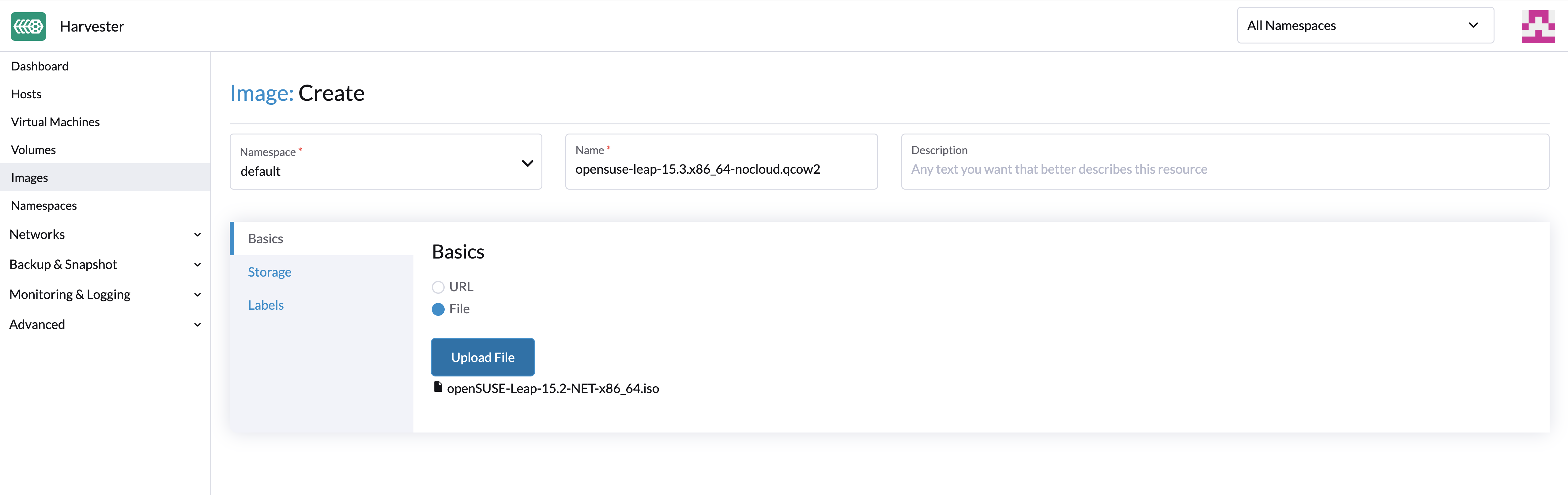
目前支援 qcow2、raw 和 ISO 映像檔。
- 在檔案上傳完成之前,請勿重新整理頁面。
Rancher 多叢集管理中的 HTTP 413 錯誤
您可以從 Rancher UI 上的 Multi-Cluster Management (多叢集管理) 畫面為 Harvester 叢集上傳映像檔。當映像檔狀態為 Uploading (上傳中),但進度指示器長時間顯示為 0% 時,請檢查 HTTP 回應狀態碼。413 表示請求主體 (request body) 的大小超過限制。
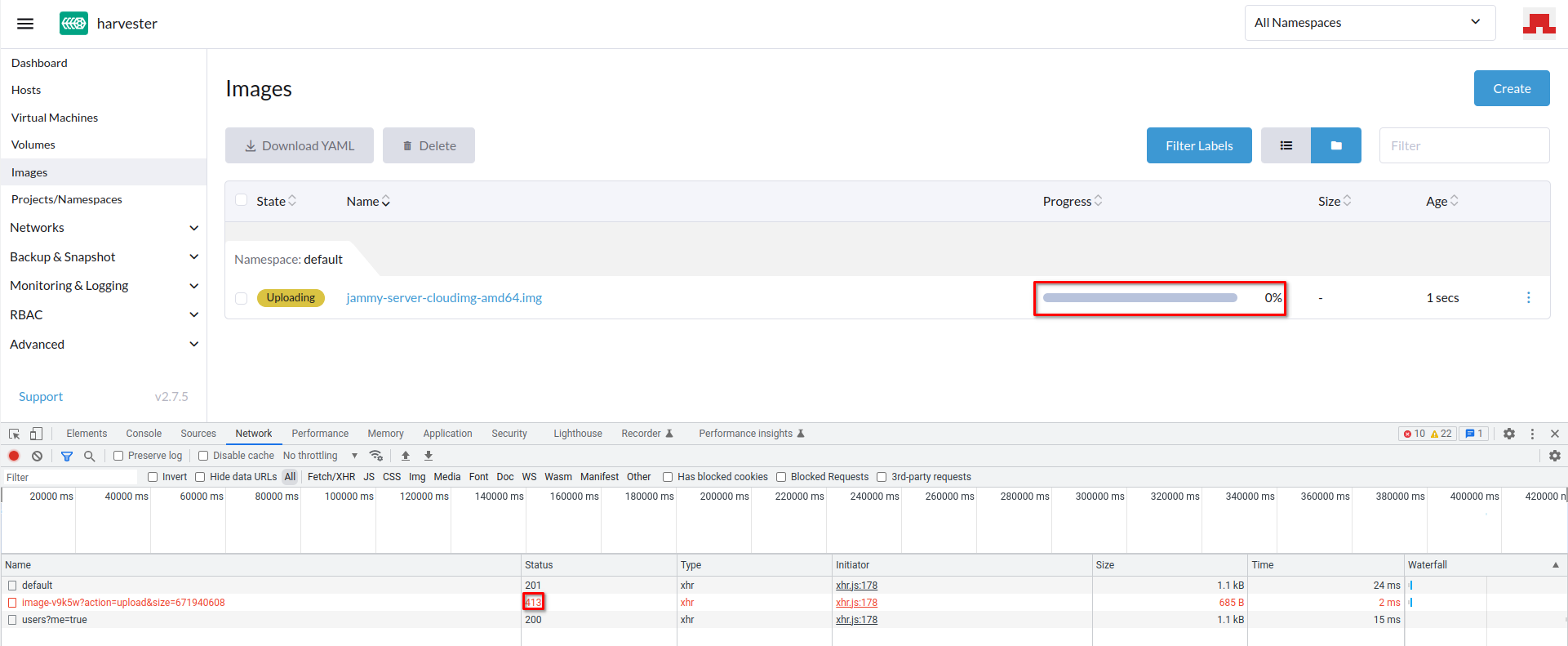
最大請求主體大小應針對託管 Rancher 的叢集進行設定(例如,RKE2 叢集的預設限制為 1 MB,但 K3s 叢集則沒有此限制)。
目前的變通方法是從 Harvester UI 上傳映像檔。如果您選擇從 Rancher UI 上傳映像檔,則可能需要在 Ingress 伺服器上設定相關設定(例如 NGINX 中的 proxy-body-size)。
如果 Rancher 部署在 RKE2 叢集上,請執行以下步驟:
-
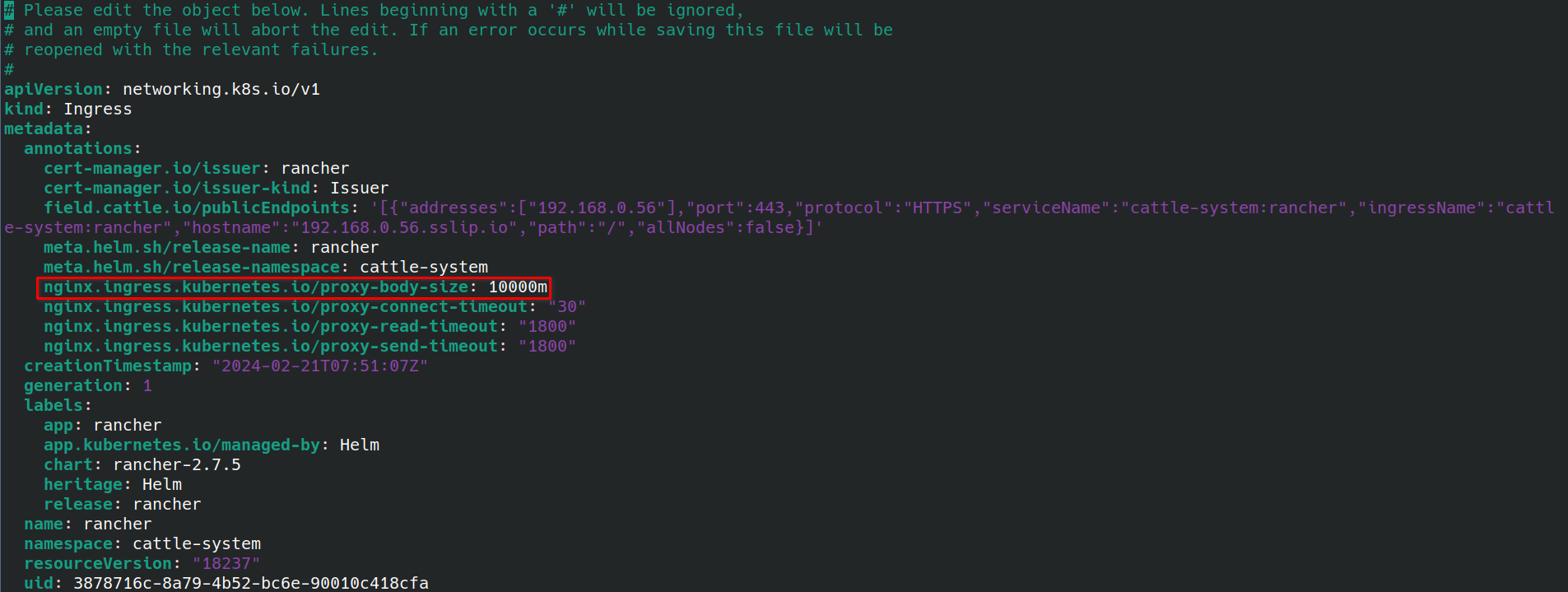
編輯 Rancher Ingress。
$ kubectl -n cattle-system edit ingress rancher -
為
nginx.ingress.kubernetes.io/proxy-body-size指定一個值。
範例:
- 刪除卡住的映像檔,然後重新開始上傳程序。
Rancher 多叢集管理中大型映像檔上傳時間過長
如果您從 Rancher UI 上的 Multi-Cluster Management 畫面為 Harvester 叢集上傳非常大的映像檔(超過 10 GB),操作時間可能會比平常更長,且映像檔狀態(Uploading)可能不會改變。
此行為與 Ingress 設定中的 proxy-request-buffering 有關,這也是針對託管 Rancher 的叢集特定的。
目前的變通方法是從 Harvester UI 上傳映像檔。如果您選擇從 Rancher UI 上傳映像檔,則可能需要在 Ingress 伺服器上設定相關設定(例如 NGINX 中的 proxy-request-buffering)。
如果 Rancher 部署在 RKE2 叢集上,請執行以下步驟:
-
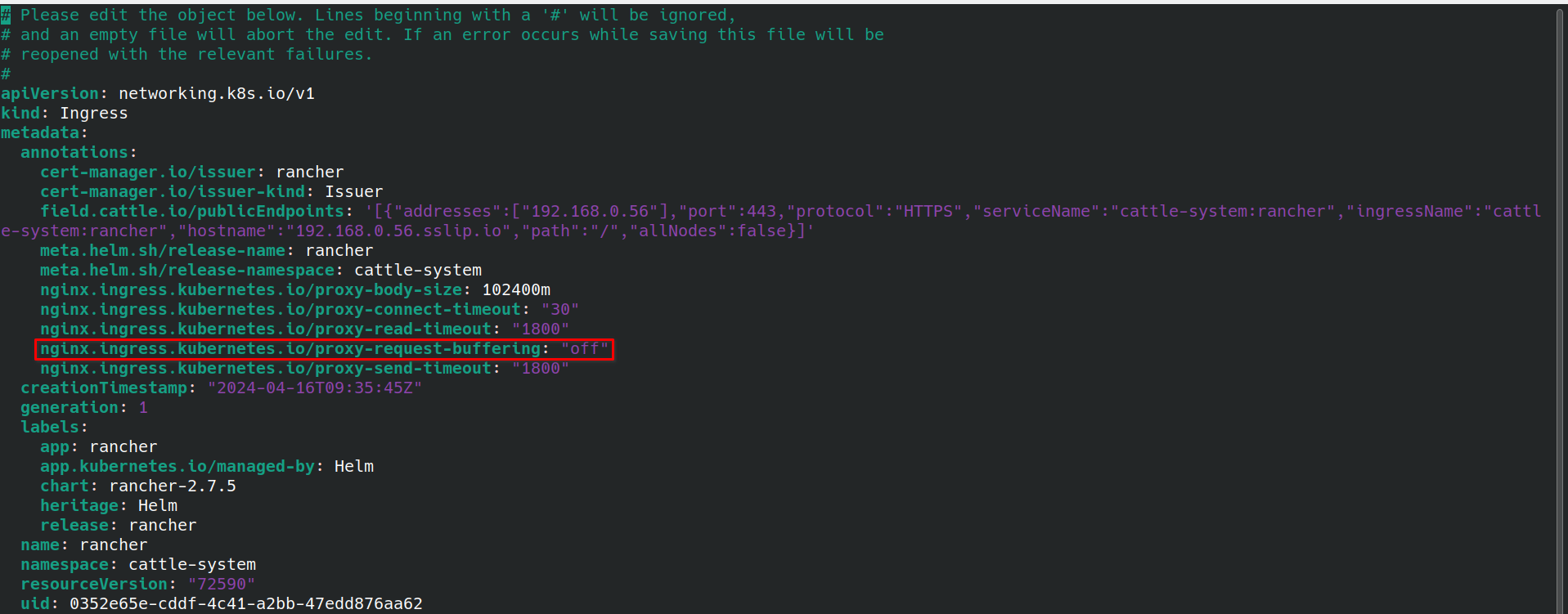
編輯 Rancher Ingress。
$ kubectl -n cattle-system edit ingress rancher -
關閉
nginx.ingress.kubernetes.io/proxy-request-buffering。
範例:
- 刪除卡住的映像檔,然後重新開始上傳程序。
上傳先前從 Harvester 下載的映像檔
從 v1.5.5 開始,Longhorn 會壓縮 backing images 以供下載。如果您嘗試上傳已壓縮的 backing image,Harvester 會拒絕該嘗試並顯示訊息 Upload failed: the uploaded file size xxxx should be a multiple of 512 bytes since Longhorn uses directIO by default(上傳失敗:上傳的檔案大小 xxxx 應為 512 位元組的倍數,因為 Longhorn 預設使用 directIO),這是因為壓縮資料違反了 Longhorn 的資料對齊要求。
上傳前,請使用指令 $ gzip -d <file name> 解壓縮 backing images。
透過卷冊建立映像檔
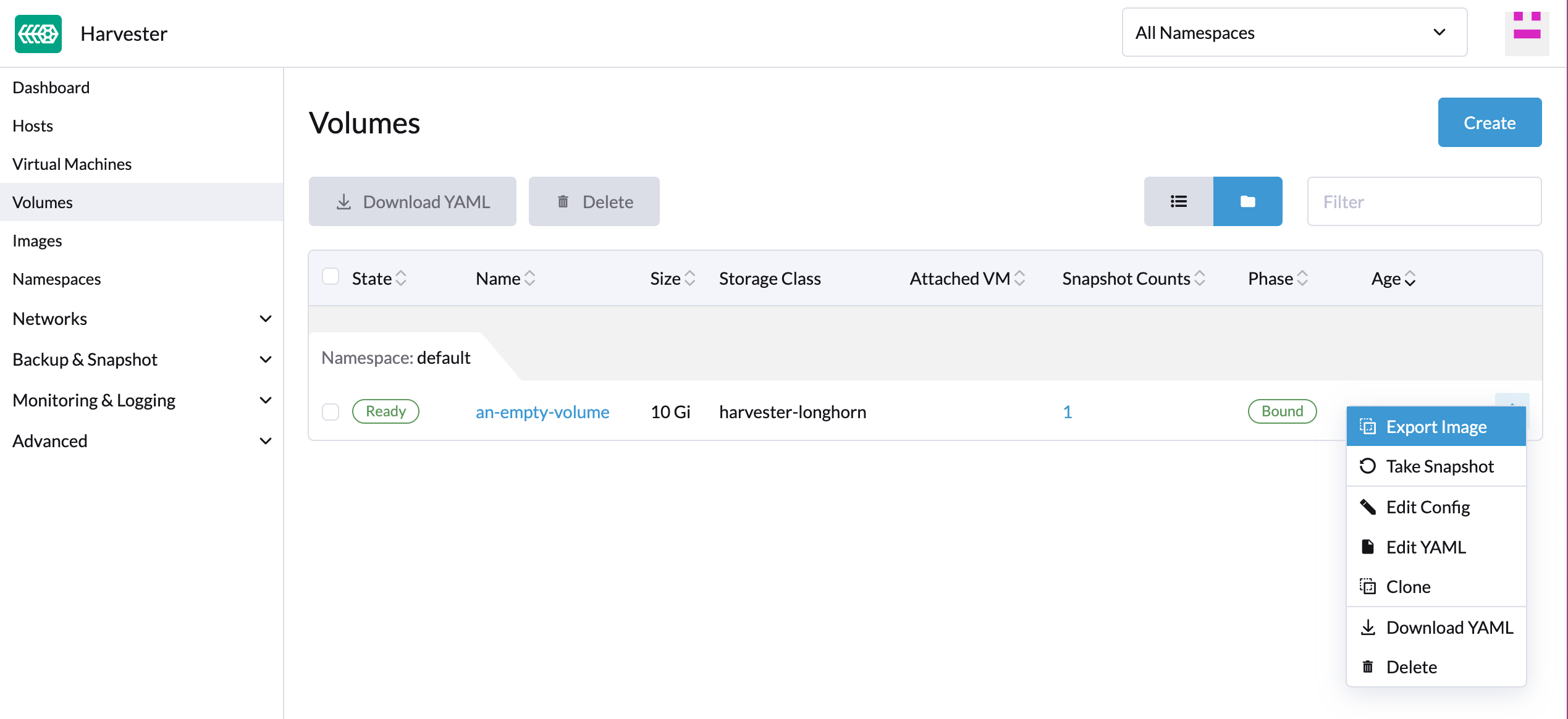
在 Volumes (卷冊) 頁面上,點擊 Export Image (匯出映像檔)。輸入映像檔名稱並選取 StorageClass 以建立映像檔。
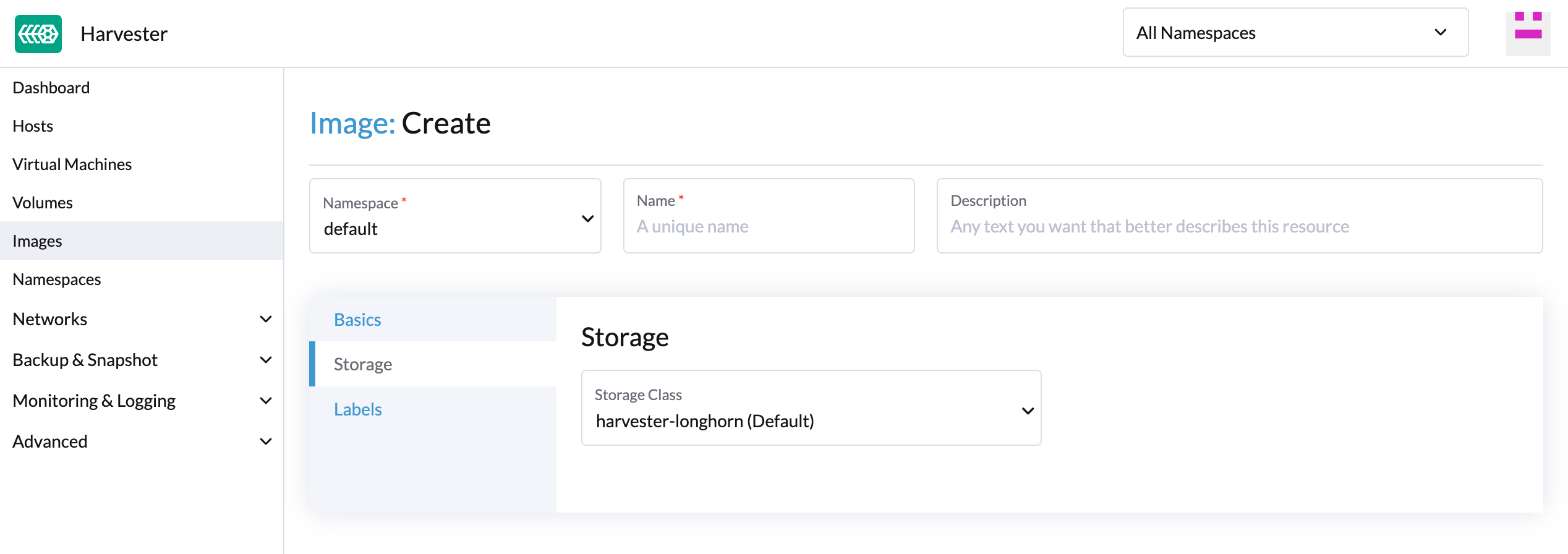
映像檔 StorageClass
建立映像檔時,您可以選取一個 StorageClass 並使用其預先定義的參數,如複本數量 (replicas)、節點選擇器 (node selectors) 和磁碟選擇器 (disk selectors)。
映像檔不會直接使用此處選取的 StorageClass。這只是一個 StorageClass 範本。
相反地,它會在幕後建立一個名稱前綴為 longhorn- 的特殊 StorageClass。這是由 Harvester 後端自動完成的,但它會繼承您選取的 StorageClass 的參數。
映像檔標籤 (Image Labels)
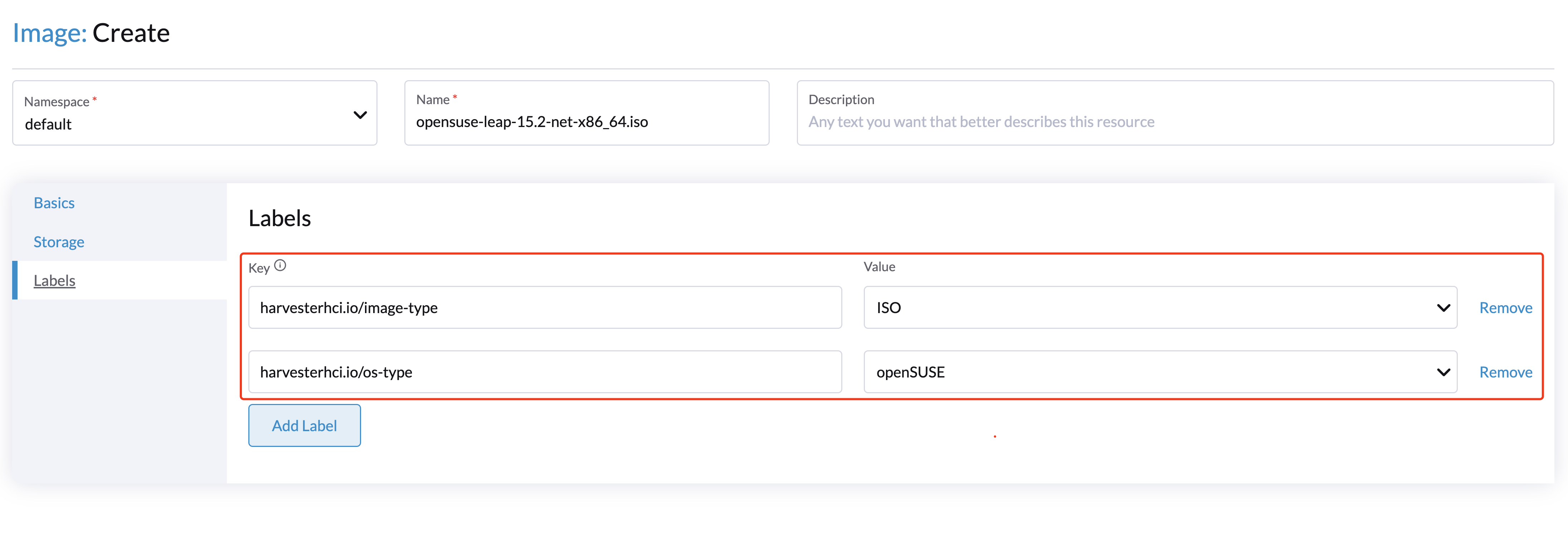
您可以為映像檔新增標籤,這將有助於更準確地識別 OS 類型。此外,如果需要,您也可以新增任何自訂標籤以進行過濾。
如果您的映像檔名稱或 URL 包含任何有效資訊,UI 會自動為您識別 OS 類型和映像檔類別。如果沒有,您也可以在 UI 上手動指定那些相應的標籤。