磁碟區快照
磁碟區快照代表儲存系統上磁碟區的快照。建立磁碟區後,你可以建立磁碟區快照並將磁碟區還原到快照的狀態。使用磁碟區快照,你可以輕鬆複製或還原磁碟區的設定。
建立磁碟區快照
你可以按照以下步驟從現有磁碟區建立磁碟區快照:
-
前往磁碟區頁面。
-
選擇你想建立快照的磁碟區,然後選擇 ⋮ > Take Snapshot。
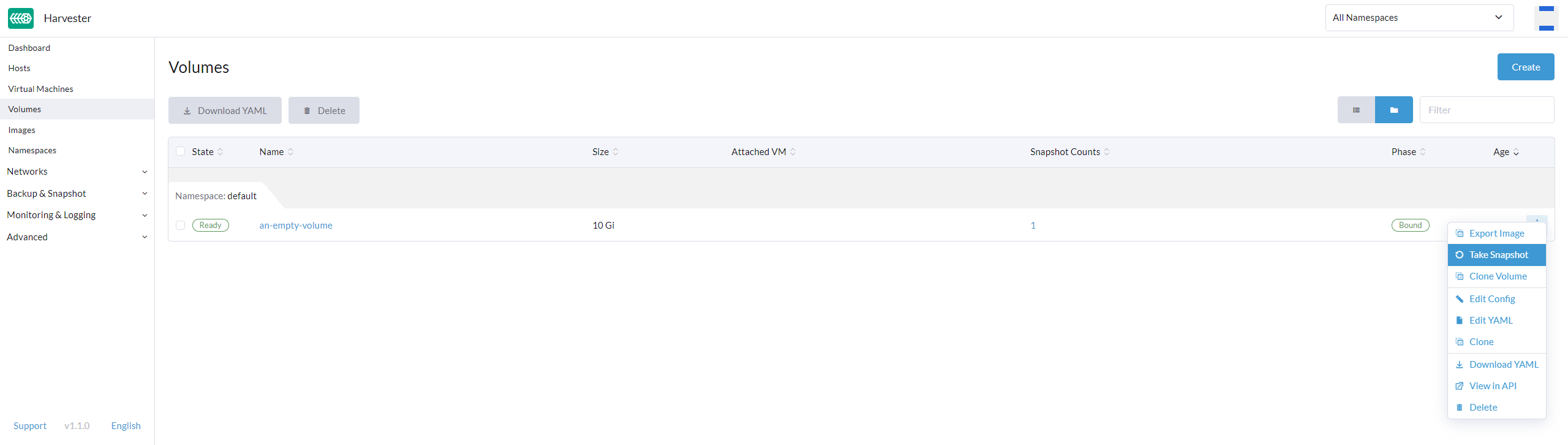
- 輸入快照的名稱。

-
選擇 Create 完成建立新的磁碟區快照。
-
前往磁碟區頁面並選擇 Snapshots 分頁,以檢查此操作的狀態並查看所有磁碟區快照。當 Ready To Use 變為 √ 時,磁碟區快照就可以使用了。
備註
目前不支援定期快照,此功能透過 harvester/harvester#572 追蹤。
從磁碟區快照還原新磁碟區
你可以按照以下步驟從現有磁碟區快照還原新磁碟區:
-
前往 Backup & Snapshot > Volume Snapshots 頁面,或從磁碟區頁面選擇一個磁碟區並前往 Snapshots 分頁。
-
選擇 ⋮ > Restore。
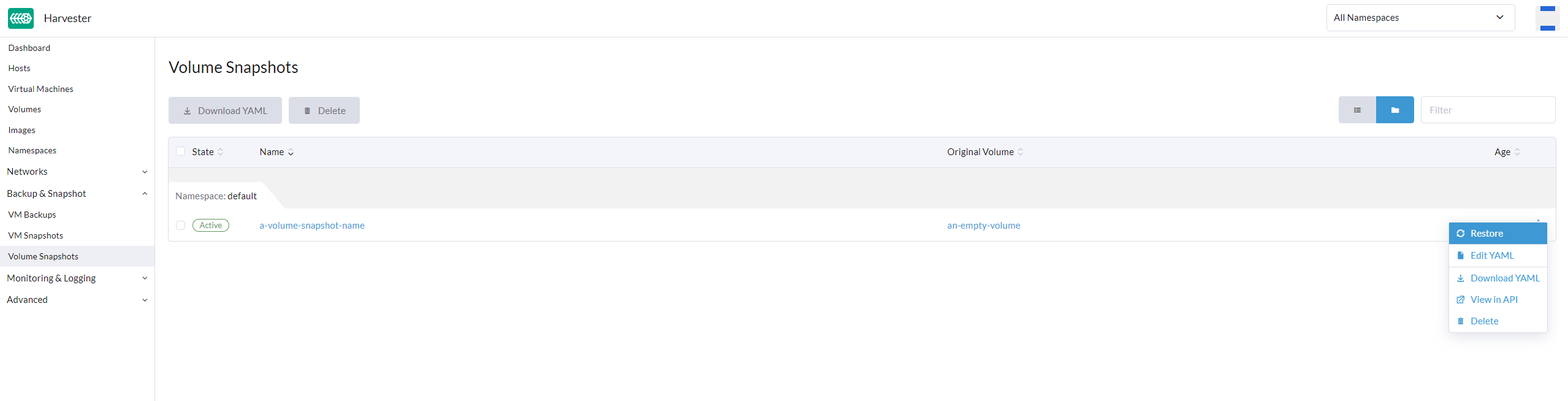
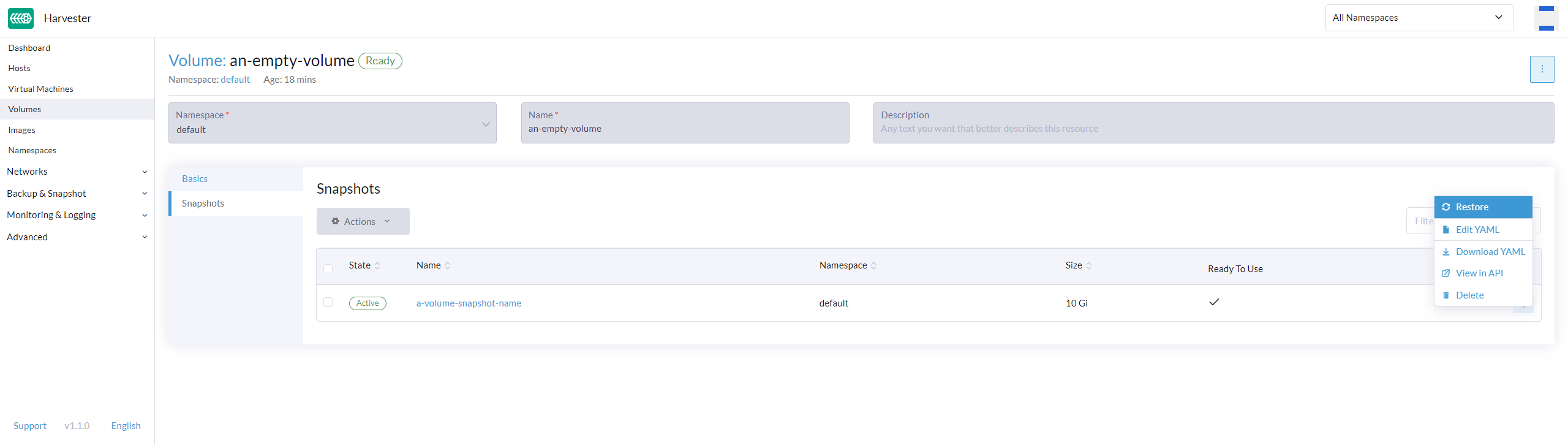
- 指定新磁碟區的名稱。

- 如果來源磁碟區不是映像檔磁碟區,你可以選擇不同的 StorageClass。如果來源磁碟區是映像檔磁碟區,則無法變更 StorageClass。
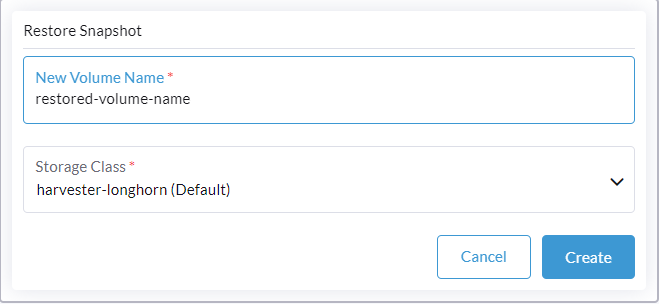
- 選擇 Create 完成還原新磁碟區。