ISO 安裝
Harvester 以可開機裝置映像的形式發行,您可以使用 ISO 映像直接在裸機伺服器上安裝。要取得 ISO 映像,請從 Harvester releases 頁面下載 💿 harvester-v1.x.x-amd64.iso。
在安裝過程中,您可以選擇建立新的 Harvester 叢集或將節點加入現有的 Harvester 叢集。
以下影片展示了 ISO 安裝的快速概覽。
安裝步驟
-
掛載 Harvester ISO 檔案並透過選擇
Harvester Installer選項來啟動伺服器。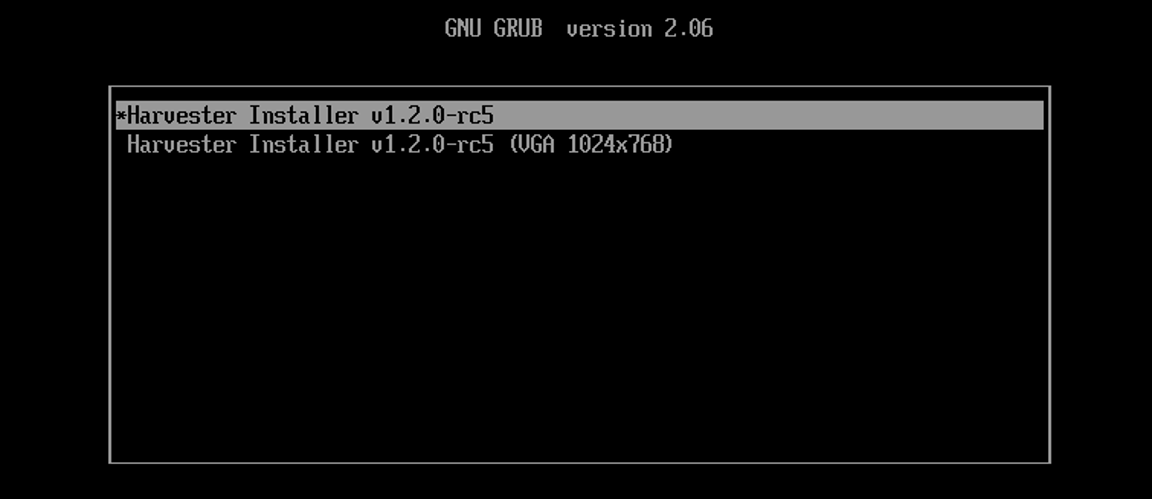
安裝程式會自動檢查硬體,如果不符合最低要求則顯示警告訊息。如果所有檢查都通過,則不會顯示硬體檢查畫面。

-
使用方向鍵選擇安裝模式。預設情況下,第一個節點將成為叢集的管理節點。

Create a new Harvester cluster:建立全新的 Harvester 叢集。Join an existing Harvester cluster:加入現有的 Harvester 叢集。您需要提供要加入叢集的 VIP 和叢集令牌。Install Harvester binaries only:如果選擇此選項,首次開機後需要進行額外設定。
資訊當有 3 個節點時,最先加入的另外 2 個節點會自動提升為管理節點以組成 HA 叢集。如果您想從不同區域提升管理節點,可以在自訂主機步驟中提供 Harvester 配置 的 URL,並在 os.labels 配置中添加節點標籤
topology.kubernetes.io/zone。在這種情況下,至少需要三個不同的區域。 -
為節點選擇角色。如果您選擇了
Join an existing Harvester cluster安裝模式,則需要執行此步驟。
Default Role:允許節點作為管理節點或工作節點運作。此角色沒有任何特定權限或限制。Management Role:允許節點在 Harvester 將節點提升為管理節點時獲得優先權。Witness Role:限制節點在特定叢集中只能作為見證節點(僅作為 etcd 節點運作)。Worker Role:限制節點在特定叢集中只能作為工作節點(永不提升為管理節點)。
-
選擇要安裝 Harvester 叢集的安裝磁碟和要儲存 VM 資料的資料磁碟。預設情況下,Harvester 對 UEFI 和 BIOS 都使用 GUID 分割表(GPT) 分割架構。如果您使用 BIOS 開機,則可以選擇主開機記錄(MBR)。
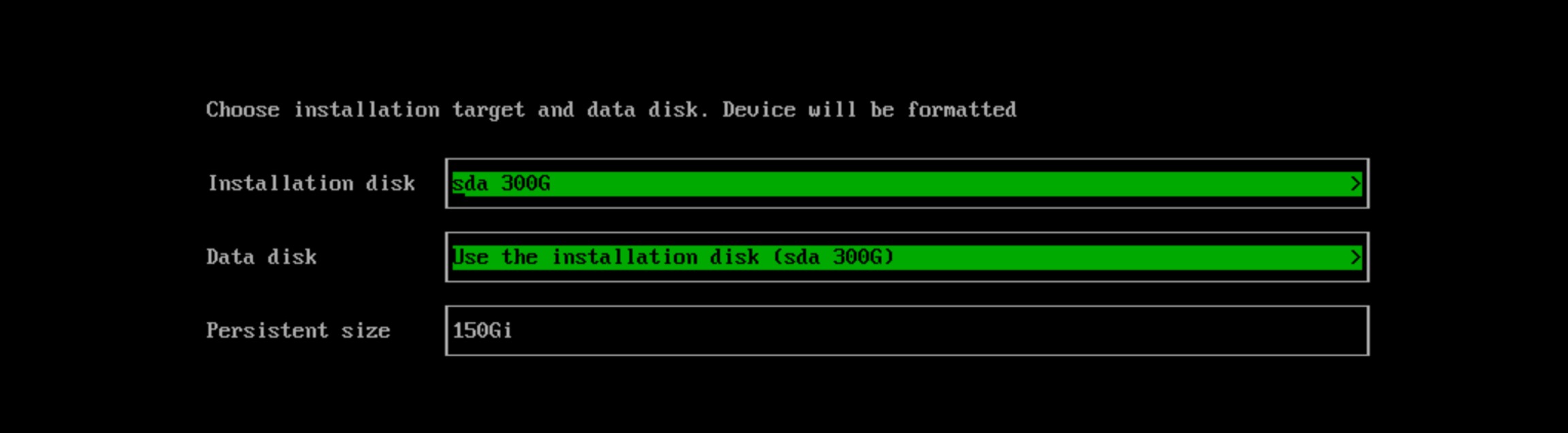
Installation disk:安裝 Harvester 叢集的磁碟。Data disk:儲存 VM 資料的磁碟。建議選擇單獨的磁碟來儲存 VM 資料。不適用於見證節點。Persistent size:如果您只有一個磁碟或將同一磁碟用於作業系統和 VM 資料,則需要配置持久分割區大小以儲存系統套件和容器映像。預設和最小持久分割區大小為 150 GiB。您可以指定大小,如 200Gi 或 153600Mi。
-
配置節點的
HostName(主機名稱)。
-
為管理網路配置網路介面。預設情況下,Harvester 會為內建管理叢集網路建立名為
mgmt-bo的綁定網卡,IP 位址可以透過 DHCP 或靜態分配來配置。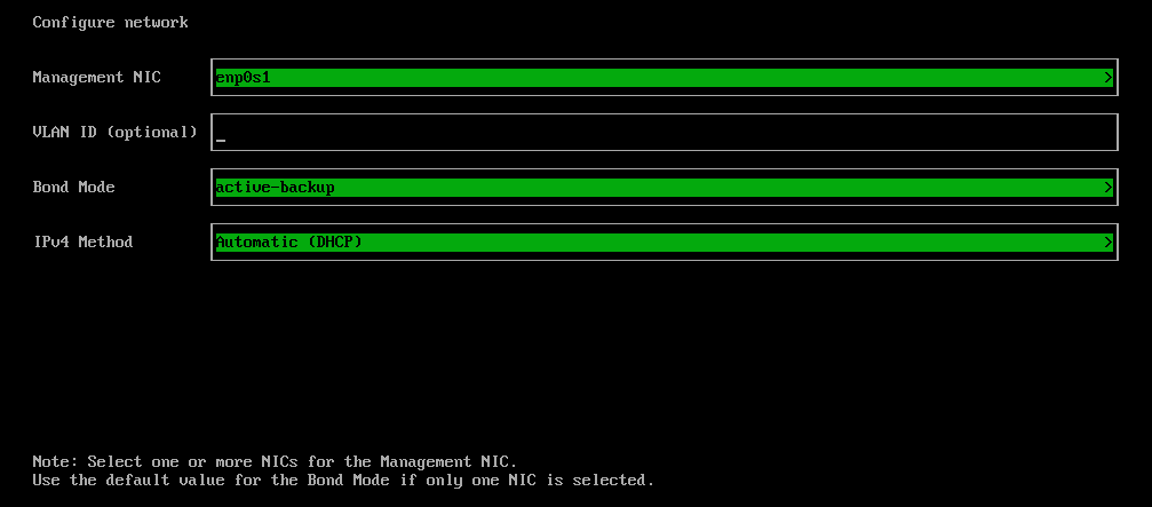 備註
備註在 Harvester 叢集的整個生命週期中無法更改節點 IP。如果使用 DHCP,您必須確保 DHCP 伺服器始終為同一節點提供相同的 IP。如果節點 IP 被更改,相關節點將無法加入叢集,甚至可能損壞叢集。
此外,在配置 DHCP 伺服器時,您需要添加 routers 選項(
option routers)。此選項用於在 Harvester 主機上添加預設路由。沒有預設路由,節點將無法啟動。例如:
Linux~ # ip route
default via 192.168.122.1 dev mgmt-br proto dhcp
有關更多資訊,請參閱 DHCP 伺服器配置。
綁定網卡的預設 MTU 值為
1500。如果您需要不同的 MTU 值,請按照以下步驟在 Harvester 配置文件中配置install.management_interface設定。 -
(選填)配置叢集 pod 和服務的 CIDR。
如果您想使用預設值,請將欄位留空。
 important
CIDR 值不得重疊,且必須在私有 IP 位址範圍 10.0.0.0/8、172.16.0.0/12 或 192.168.0.0/16 內。
DNS 服務 IP 必須在 Service CIDR 欄位定義的範圍內。
有效 CIDR 配置範例:
- Pod CIDR:172.16.0.0/16
- Service CIDR:172.22.0.0/16
- Cluster DNS IP:172.22.0.10
-
(選填)配置
DNS Servers(DNS 伺服器)。使用逗號作為分隔符號來添加更多 DNS 伺服器。留空則使用預設 DNS 伺服器。
-
透過選擇
VIP Mode來配置虛擬 IP(VIP)。此 VIP 用於存取叢集或讓其他節點加入叢集。備註對於配置了靜態 MAC 到 IP 位址對應的 DHCP 設定,請在提供的欄位中輸入 MAC 位址以獲取唯一的持久虛擬 IP(VIP)。否則,請留空。

-
配置
Cluster token(叢集令牌)。此令牌用於將其他節點添加到叢集。
-
配置並確認用於存取節點的
Password(密碼)。預設 SSH 使用者為rancher。
-
配置
NTP servers(NTP 伺服器)以確保所有節點的時間同步。預設為0.suse.pool.ntp.org。使用逗號作為分隔符號來添加更多 NTP 伺服器。 備註
備註使用多個 NTP 伺服器可提供冗餘、更高的準確性、容錯能力和改進的效能。它確保即使一個伺服器故障或提供錯誤資料,時間同步仍能繼續,並有助於在不同伺服器之間分散負載。
-
(選填)如果您需要使用 HTTP 代理來存取外部網路,請輸入
Proxy address(代理位址)。否則,請留空。
-
(選填)您可以透過提供
HTTP URL來匯入 SSH 金鑰。例如,可以使用您的 GitHub 公開金鑰https://github.com/<username>.keys。
-
(選填)如果您需要使用 Harvester 配置文件自訂主機,請在此輸入
HTTP URL。
-
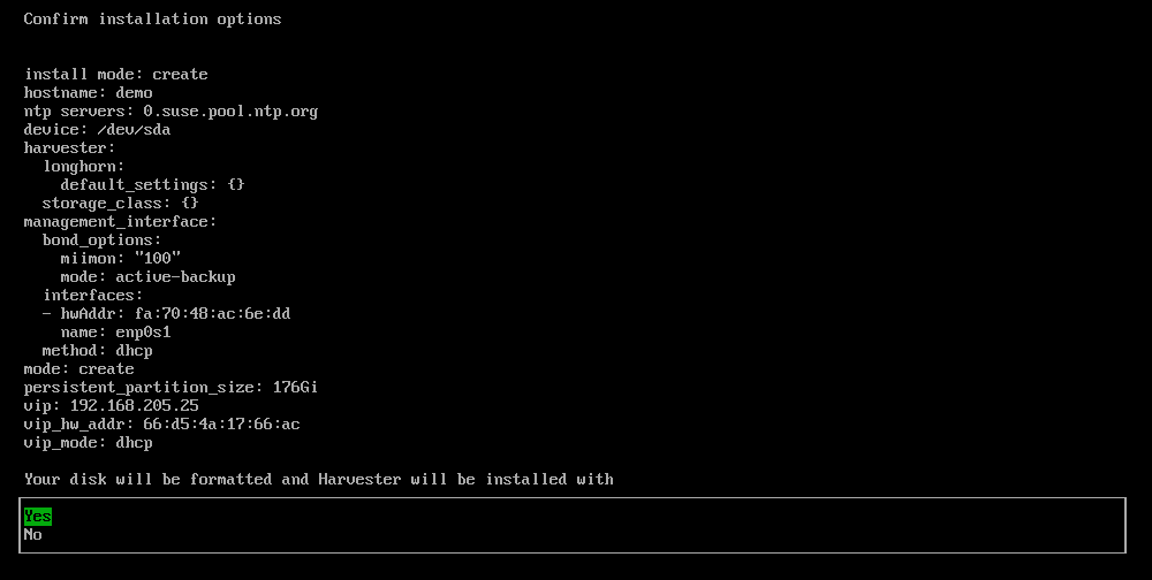
檢視並確認您的安裝選項。確認安裝選項後,Harvester 將安裝到您的主機上。安裝可能需要幾分鐘才能完成。
-
安裝完成後,您的節點會重新啟動。重新啟動後,Harvester 控制台會顯示管理 URL 和狀態。Web 介面的預設 URL 為
https://your-virtual-ip。您可以使用F12從 Harvester 控制台切換到 Shell,輸入exit返回 Harvester 控制台。備註在第一頁選擇
Install Harvester binaries only需要在首次開機後進行額外設定。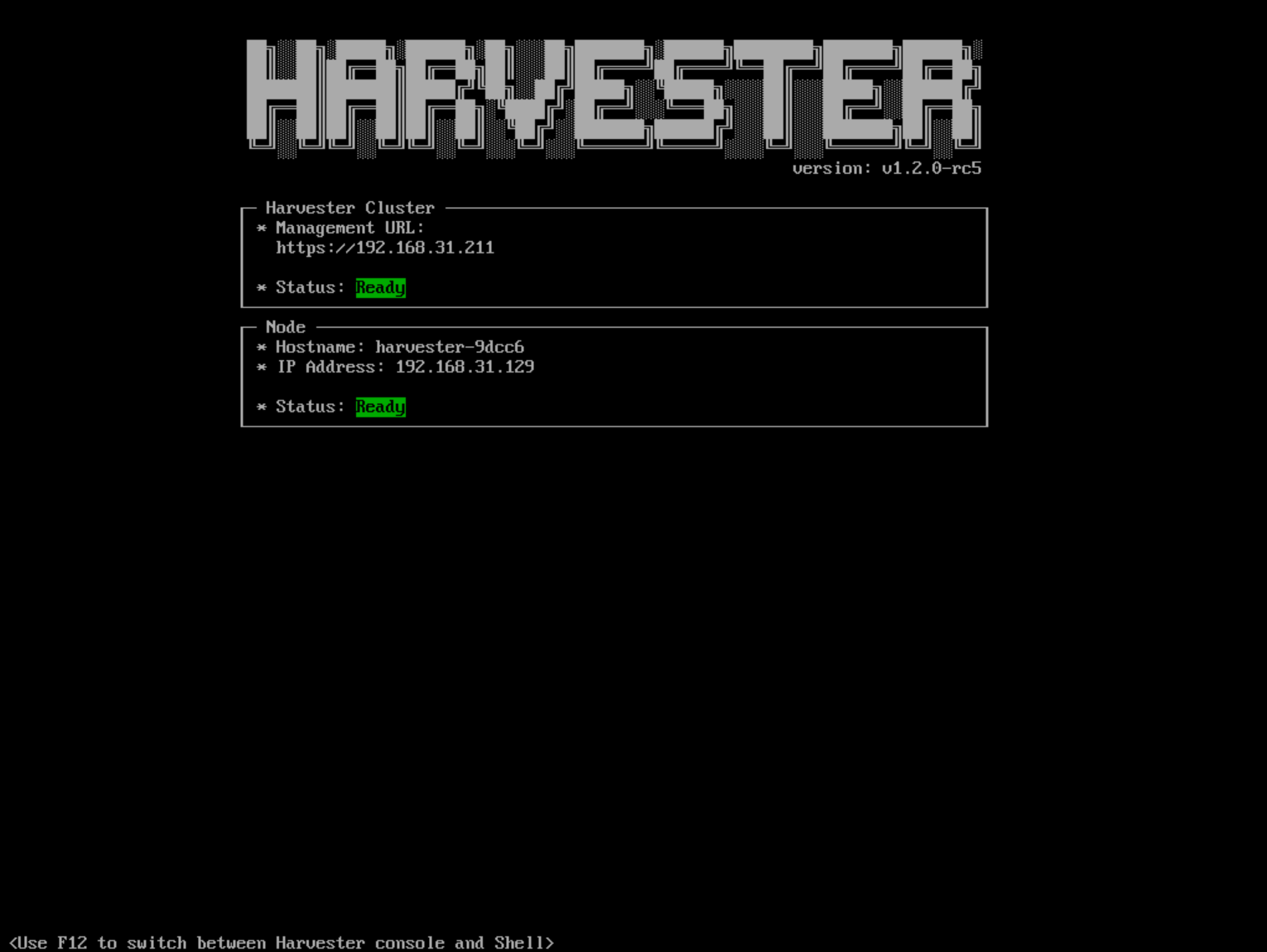
-
首次登入時,系統會提示您為預設
admin使用者設定密碼。
已知問題
使用較舊的顯示卡/螢幕時安裝程式可能會當機
在某些情況下,如果您使用較舊的顯示卡/螢幕,您可能會在 ISO 安裝期間遇到 panic: invalid dimensions 錯誤。

我們正在處理此已知問題,並計劃在未來版本中修復。您可以嘗試使用另一個 GRUB 選項,在開機時強制使用 1024x768 的解析度。
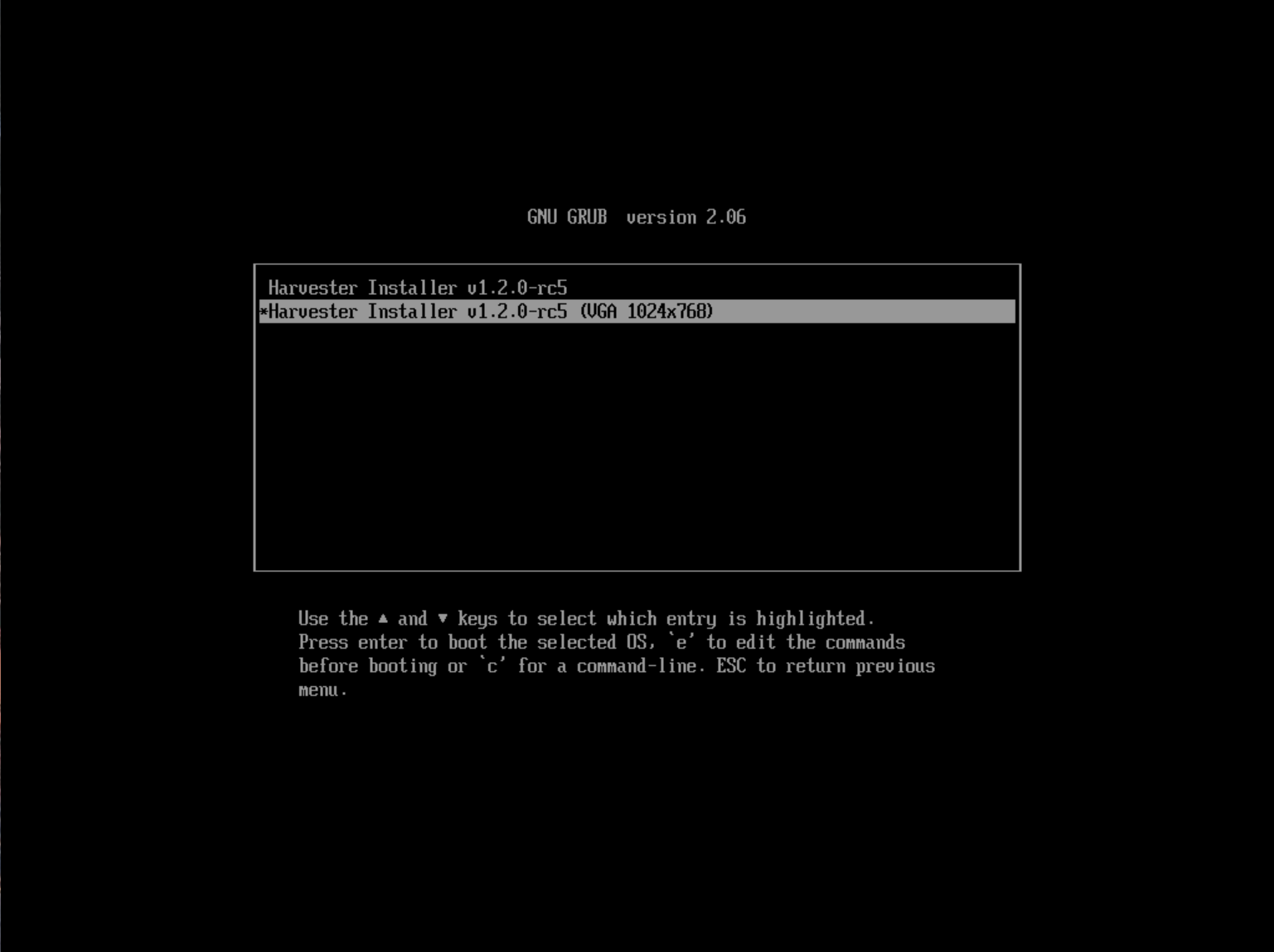
如果您使用的版本早於 v1.1.1,請嘗試以下解決方法:
-
使用 ISO 開機,按
E編輯第一個選單項目: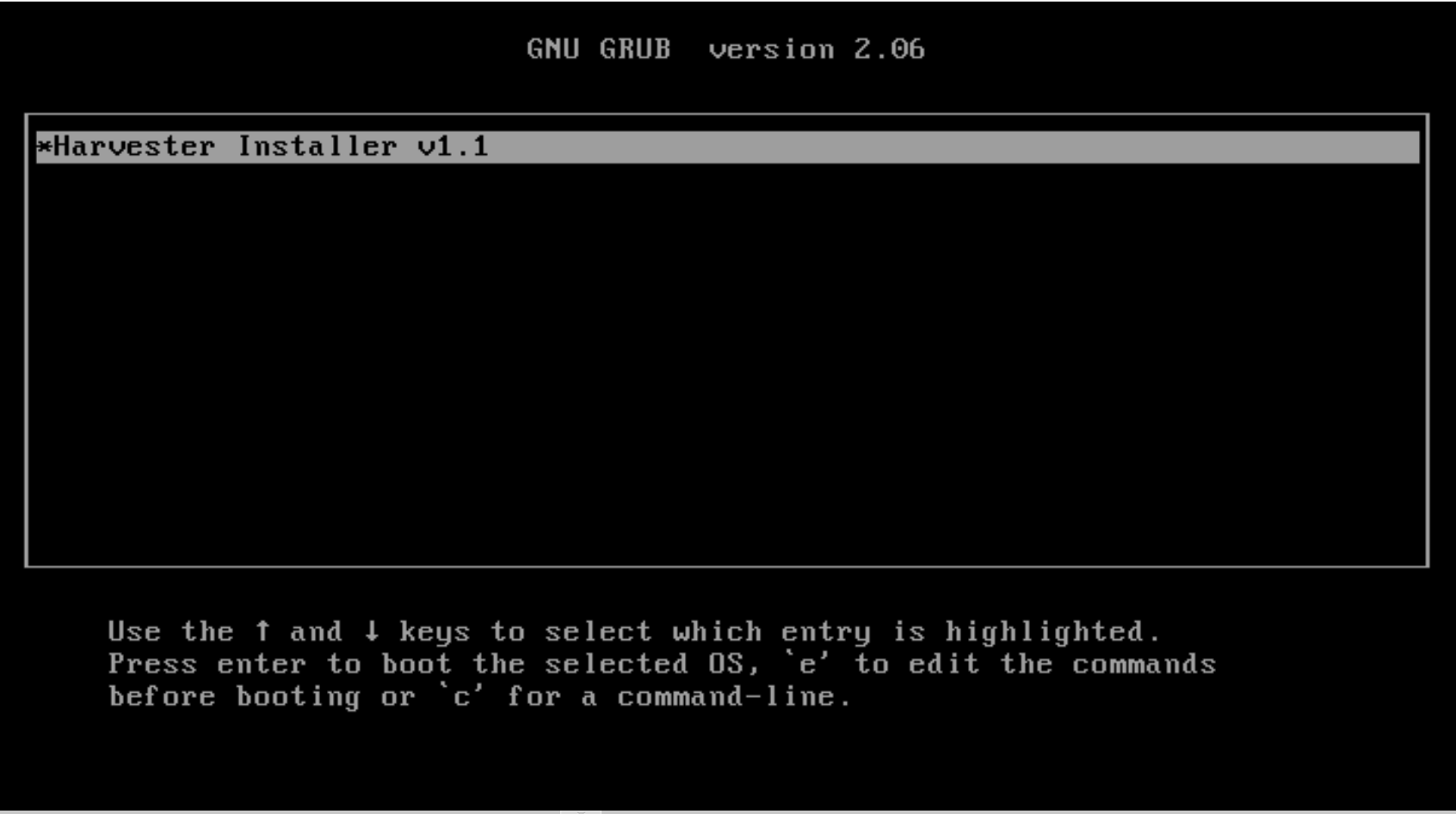
-
在以
$linux開頭的行後面附加vga=792: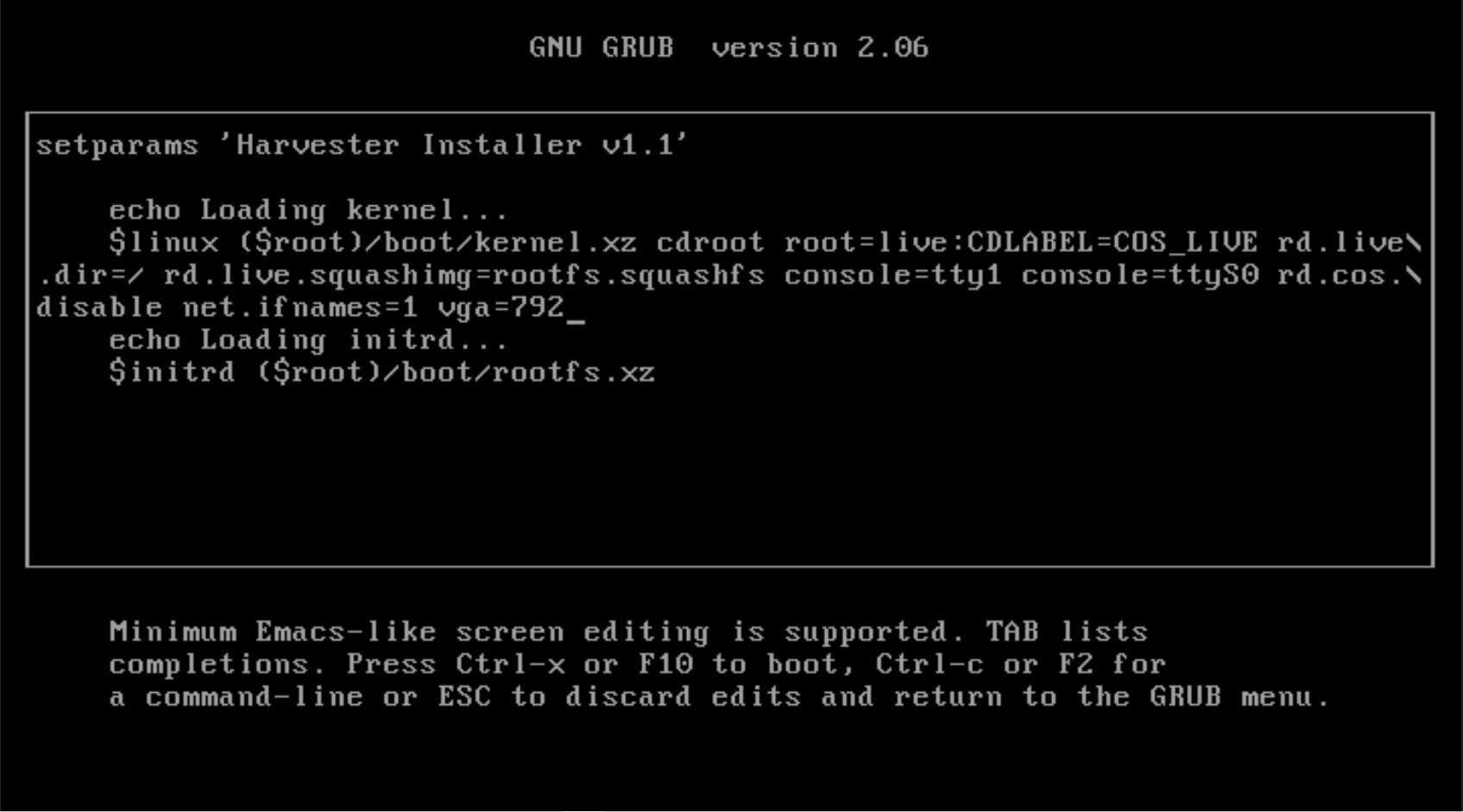
-
按
Ctrl+X或F10開機。