USB 安裝
建立可開機 USB 隨身碟
有幾種方法可以建立 USB 安裝隨身碟。
已知問題: 對於 v1.2.0 ISO 映像,有一個已知問題,使用 USB 方法時互動式 ISO 安裝會卡住。
要解決此問題,您可以使用已修補的 ISO。此修補版本僅更正了分割區標籤,沒有其他更改。您還可以使用相關的 sha512 檔案來驗證 ISO。
有關詳細資訊和解決方法,請參閱 Harvester 互動式 ISO 使用 USB 安裝方法時卡住。
無論您使用哪種工具,建立可開機裝置都會清除您 USB 裝置上的資料。在建立可開機裝置之前,請備份 USB 裝置上的所有資料。
Rufus
Rufus 允許您在 Windows 電腦上將 ISO 映像寫入 USB 隨身碟。
-
開啟 Rufus 並將乾淨的 USB 隨身碟插入電腦。
-
Rufus 會自動偵測您的 USB。從 Device(裝置)下拉式選單中選擇您要使用的 USB 裝置。
-
對於 Boot Selection(開機選擇),選擇 Select(選擇)並找到您要燒錄到 USB 的 Harvester 安裝 ISO 映像。
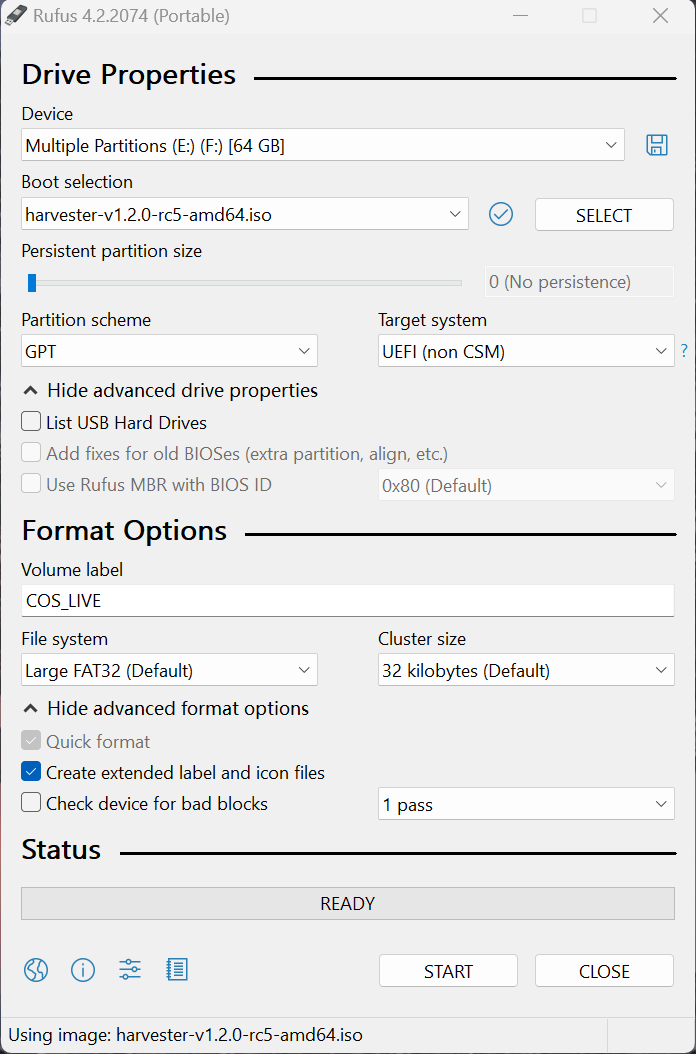 資訊
資訊如果使用較舊版本的 Rufus,
DD mode(DD 模式)和ISO mode(ISO 模式)都可以使用。DD mode的工作方式與 Linux 中的dd命令相同,建立可開機裝置後您無法瀏覽分割區。ISO mode會自動在您的裝置上建立分割區並將檔案複製到這些分割區,即使在建立可開機裝置後您也可以瀏覽這些分割區。
balenaEtcher
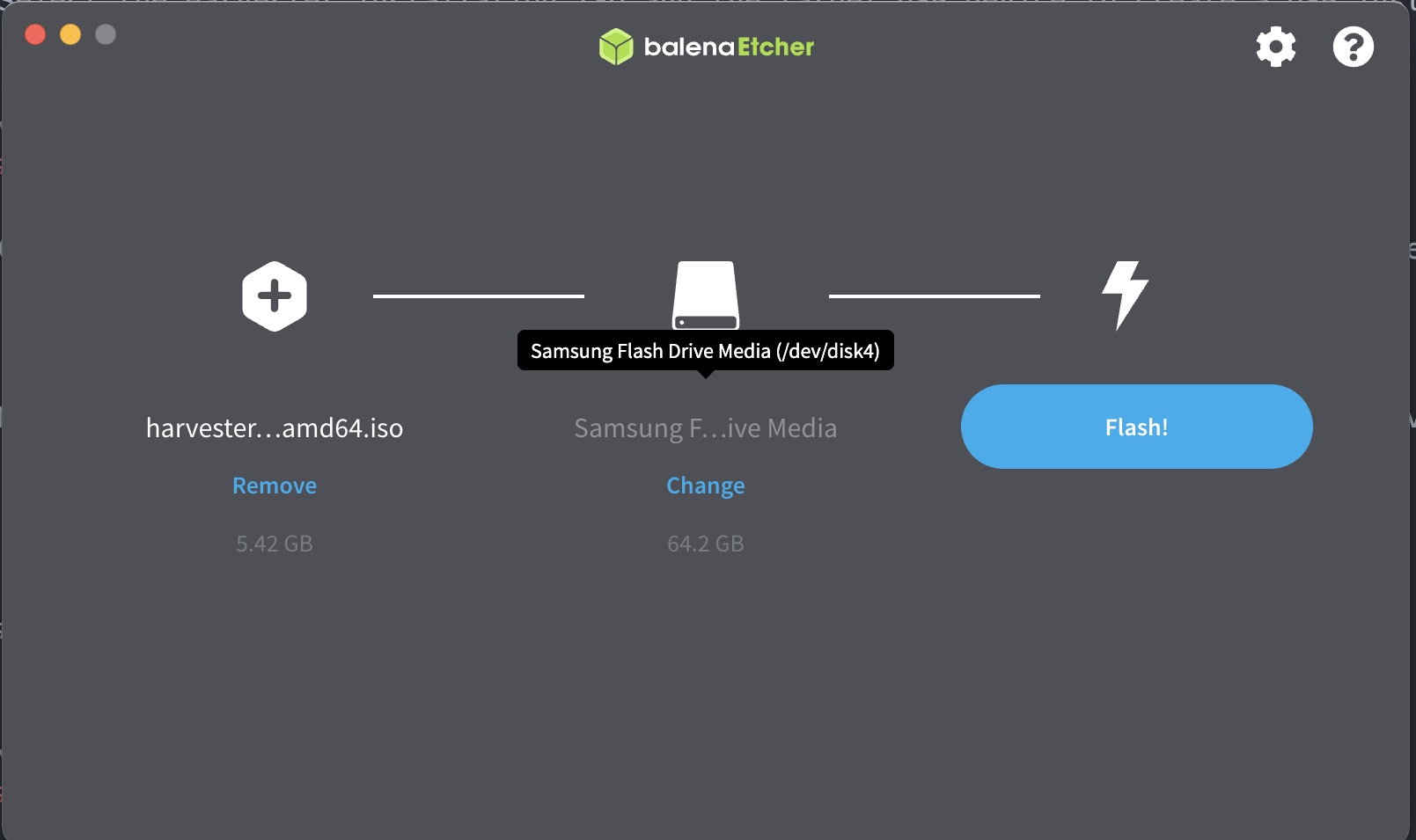
balenaEtcher 支援在大多數 Linux 發行版、macOS 和 Windows 上將映像寫入 USB 隨身碟。它具有圖形化介面且易於使用。
-
選擇 Harvester 安裝 ISO。
-
選擇目標 USB 裝置以建立 USB 安裝隨身碟。
dd 命令
您可以在 Linux 或其他平台上使用 dd 命令來建立 USB 安裝隨身碟。請確保選擇正確的裝置;以下命令會清除所選裝置上的資料。
# sudo dd if=<path_to_iso> of=<path_to_usb_device> bs=64k
已知問題
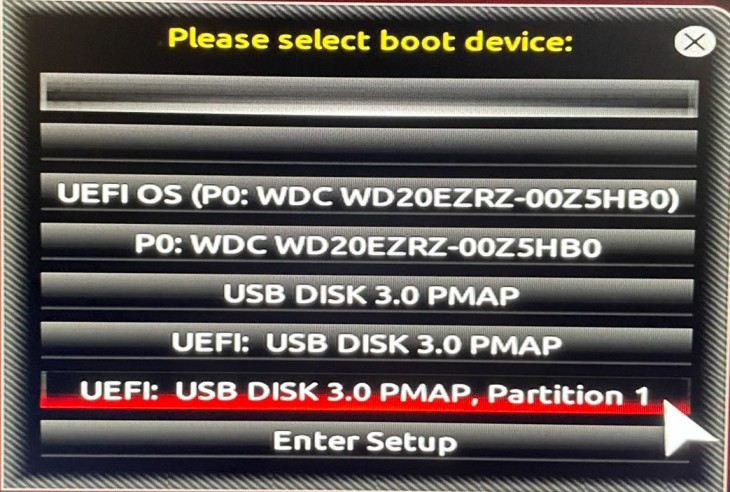
從 USB 安裝隨身碟開機時顯示 GRUB _ 文字,但沒有任何反應
如果您使用 UEFI 模式,請嘗試從 USB 裝置上的 UEFI 開機分割區開機,而不是從 USB 裝置本身開機。例如,選擇 UEFI: USB disk 3.0 PMAP, Partition 1 來開機。顯示方式因系統而異。
顯示卡問題
某些顯示卡的韌體未包含在 v0.3.0 中。
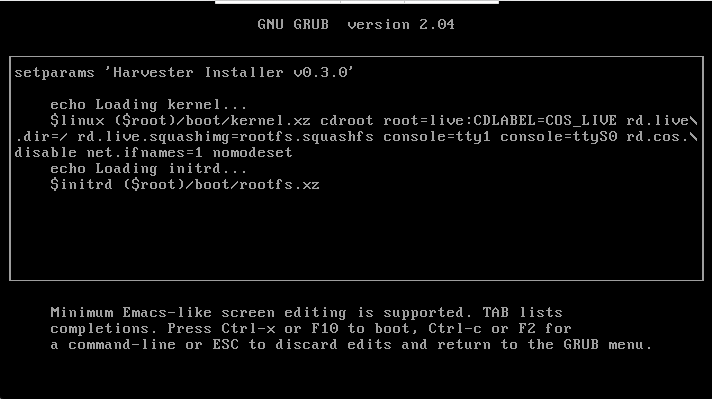
您可以按 e 編輯 GRUB 選單項目並將 nomodeset 附加到開機參數。按 Ctrl + x 開機。
未顯示 Harvester 安裝程式
如果 USB 隨身碟開機了,但您看不到 Harvester 安裝程式,請嘗試以下解決方法之一:
- 將 USB 隨身碟插入 USB 2.0 插槽。
- 對於
v0.3.0或更高版本,在開機時移除console=ttyS0參數。按e編輯 GRUB 選單項目並移除console=ttyS0參數。
Harvester 互動式 ISO 使用 USB 安裝方法時卡住
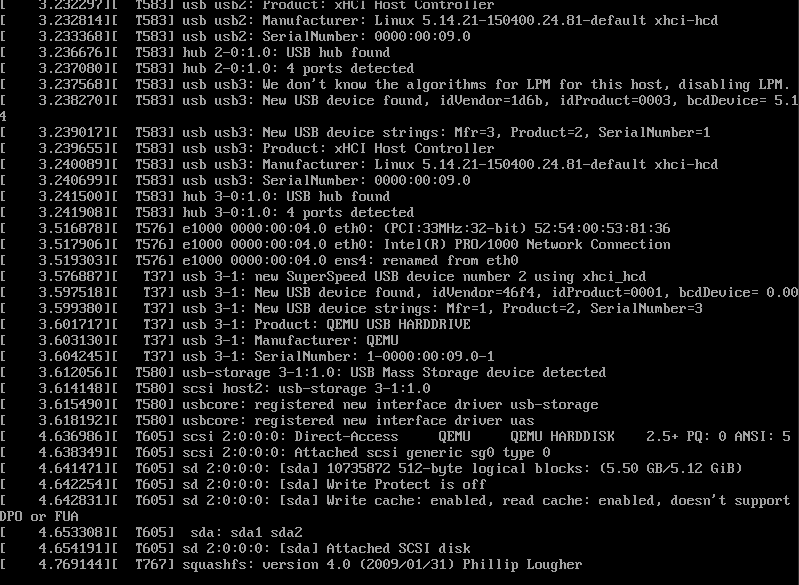
使用 v1.2.0 ISO 映像從 USB 隨身碟安裝時(使用 balenaEtcher、dd 等工具建立),安裝過程可能會在初始映像載入過程中卡住,因為開機分割區上缺少必要的標籤。因此,安裝無法正確掛載資料分割區,導致 dracut 中的某些檢查被阻塞。
如果您遇到此問題,您將觀察到以下類似的輸出,且過程將卡住至少 50 分鐘(dracut 的預設逾時值)。
解決方法
要解決此問題,您可以手動修改 root 分割區,如下所示:
# 將 `CDLABEL=COS_LIVE` 替換為您的 USB 資料分割區。通常,您的 USB 資料分割區是螢幕上顯示卡住的裝置名稱為 `sdx` 的第一個分割區。
# 原始
$linux ($root)/boot/kernel cdroot root=live:CDLABEL=COS_LIVE rd.live.dir=/ rd.live.squashimg=rootfs.squashfs console=tty1 console=ttyS0 rd.cos.disable net.ifnames=1
# 修改後
$linux ($root)/boot/kernel cdroot root=live:/dev/sda1 rd.live.dir=/ rd.live.squashimg=rootfs.squashfs console=tty1 console=ttyS0 rd.cos.disable net.ifnames=1
修改後的參數應如下所示:
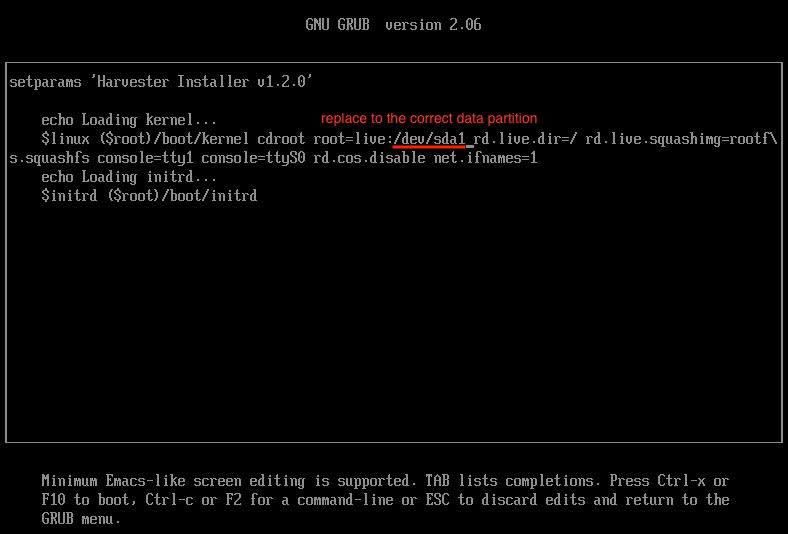
完成此調整後,按 Ctrl + x 開始開機。您現在應該可以像往常一樣進入安裝程式。