訪問虛擬機
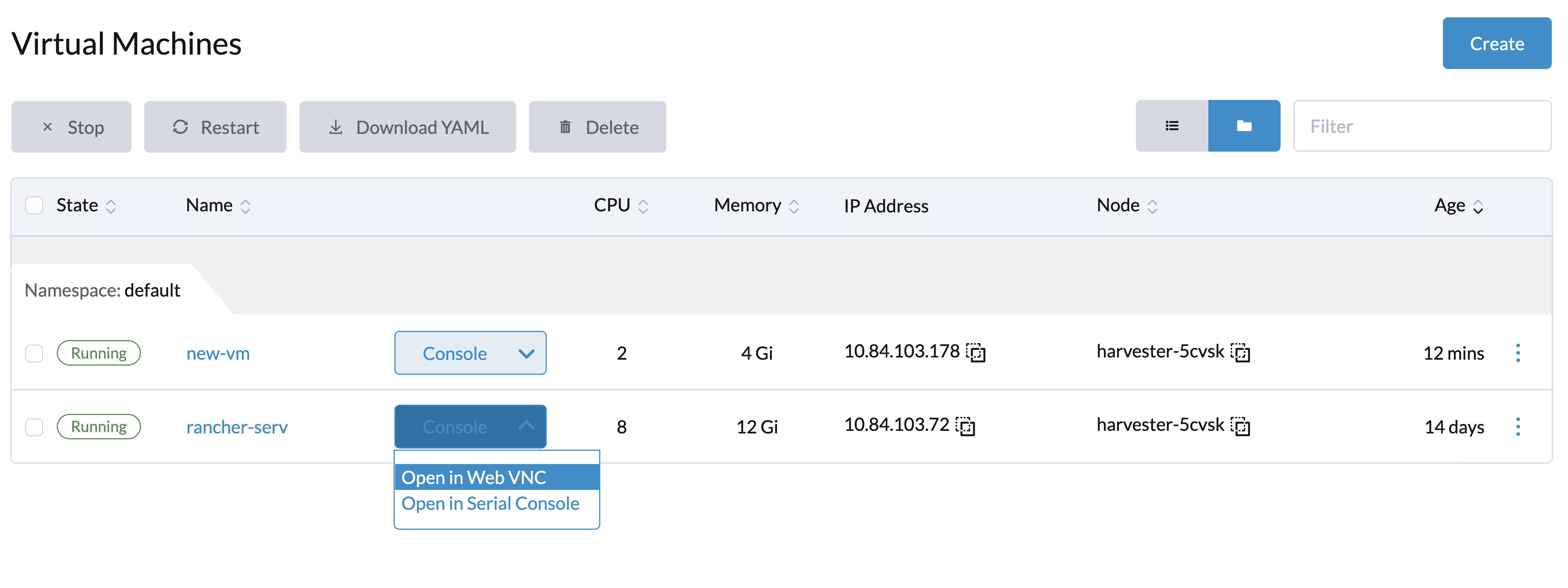
一旦虛擬機啟動並執行,您可以使用虛擬網路計算 (VNC) 用戶端或從 Harvester UI 的串列控制台來訪問它。
此外,您可以從電腦的 SSH 用戶端直接連線。
使用 Harvester UI 訪問
可以使用 VNC 或串列控制台直接從 UI 訪問虛擬機。
如果虛擬機未啟用 VGA 顯示,例如 Ubuntu-Minimal-Cloud 映像檔,則只能使用串列控制台訪問虛擬機。
SSH 訪問
Harvester 提供兩種方式將 SSH 公鑰注入虛擬機。一般來說,這些方法分為兩類。靜態金鑰注入,在虛擬機首次啟動時將金鑰放入 cloud-init 腳本中;動態注入,允許在執行時動態更新金鑰或基本驗證。
透過 cloud-init 靜態注入 SSH 金鑰
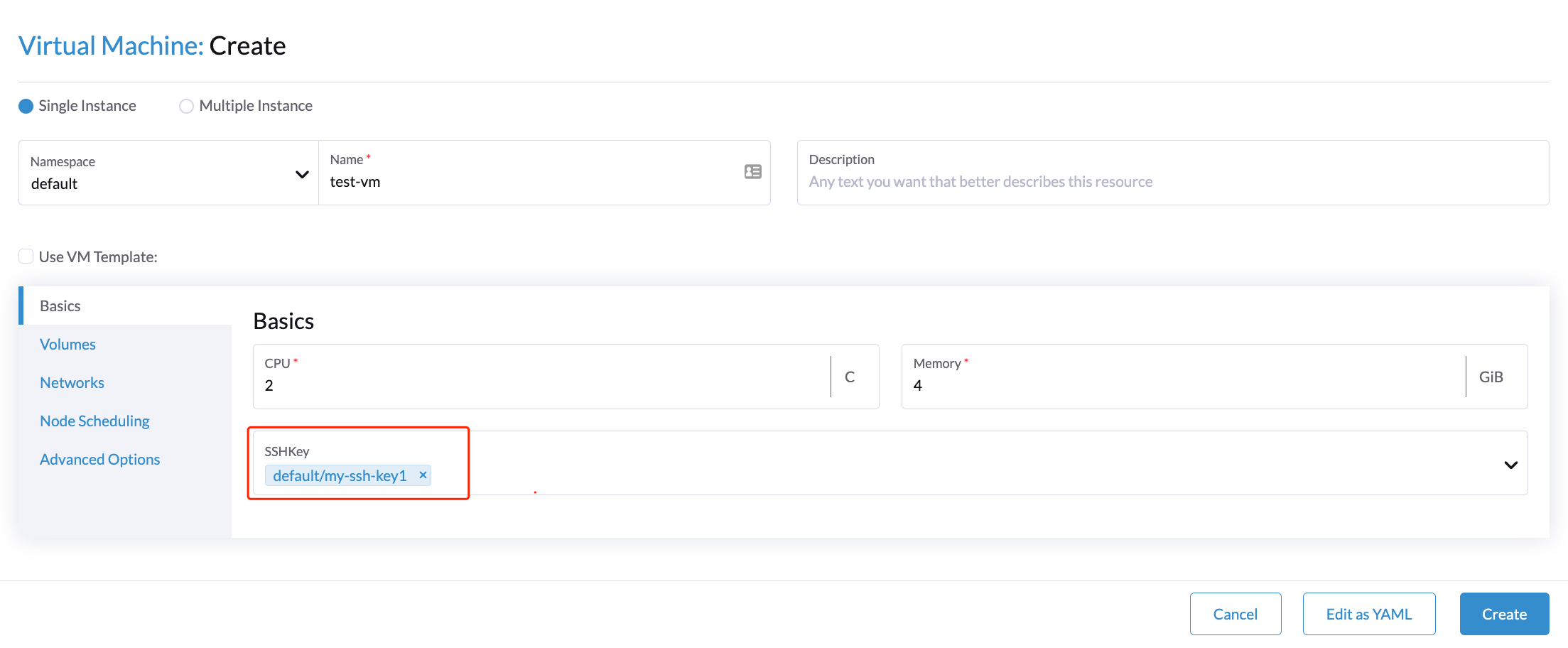
您可以在建立期間在 Basics 標籤上為虛擬機提供 SSH 金鑰。此外,您可以將公開 SSH 金鑰放入 cloud-init 腳本中以使其生效。
SSH 金鑰 cloud-init 設定範例:
#cloud-config
ssh_authorized_keys:
  - >-
    ssh-rsa #replace with your public key
透過 Qemu guest agent 動態注入 SSH 金鑰
自 v1.0.1 起可用
Harvester 支援透過使用 qemu guest agent 在執行時動態注入公開 SSH 金鑰。這是透過 qemuGuestAgent 傳播方法實現的。
備註
此方法需要在訪客虛擬機中安裝 qemu guest agent。
當使用 qemuGuestAgent 傳播時,/home/$USER/.ssh/authorized_keys 檔案將由 guest agent 所有。在 qemu guest agent 控制之外對該檔案所做的變更將被刪除。
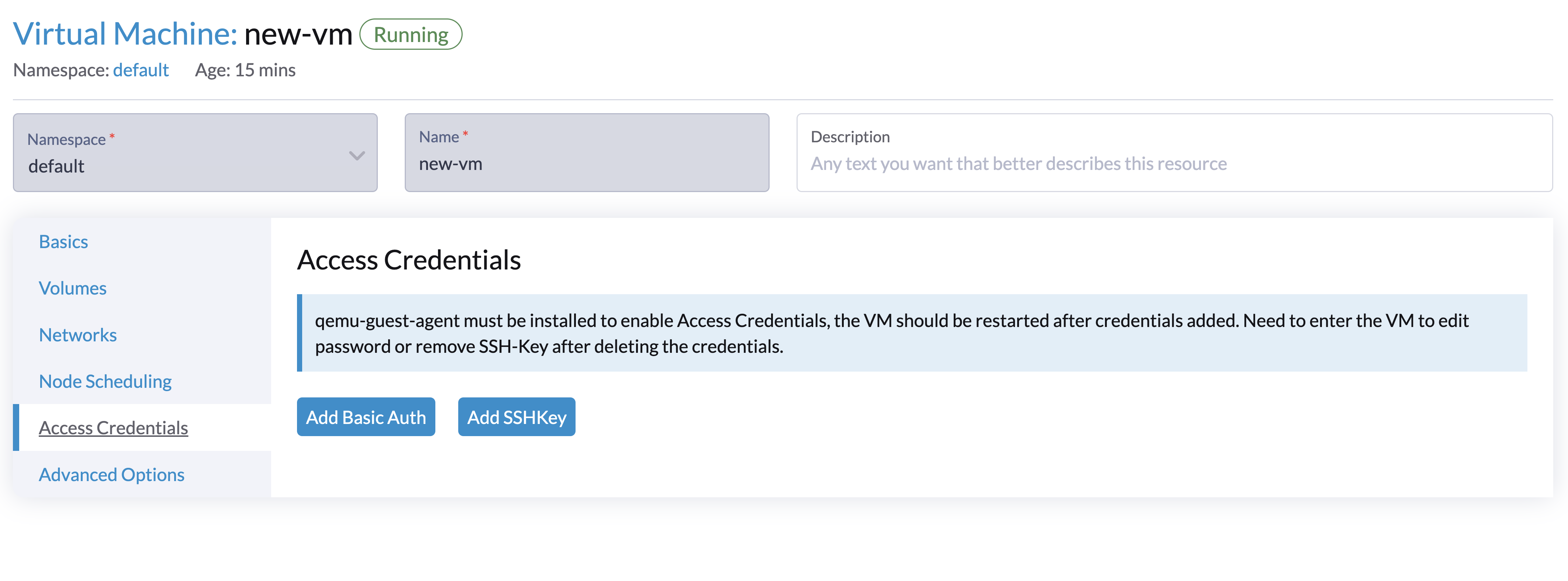
您可以透過 Harvester 儀表板注入您的訪問憑證,如下所示:
- 選擇虛擬機並點擊
⋮按鈕。 - 點擊
Edit Config按鈕並前往Access Credentials標籤。 - 新增基本驗證憑證或 SSH 金鑰。
您只能新增訪客作業系統中已存在的使用者。例如,如果您使用 openSUSE,您可以新增使用者
opensuse並選擇 SSH 金鑰。 - 確保您的 qemu guest agent 已安裝,並且應在新增憑證後重新啟動虛擬機。
備註
從 UI 刪除憑證後,您需要進入虛擬機以編輯密碼或移除 SSH 金鑰。
使用 SSH 用戶端訪問
一旦虛擬機啟動並執行,您可以在終端機模擬用戶端(例如 PuTTY)中輸入虛擬機的 IP 位址。您也可以執行以下命令直接從電腦的 SSH 用戶端訪問虛擬機:
ssh -i ~/.ssh/your-ssh-key user@<ip-address-or-hostname>