建立 Windows 虛擬機器
從虛擬機器頁面建立一個或多個虛擬機器。
如需建立 Linux 虛擬機器,請參閱此頁面。
如何建立 Windows 虛擬機器
標題區段
- 建立單一虛擬機器實例或多個虛擬機器實例。
- 設定虛擬機器名稱。
- (選用) 提供虛擬機器的描述。
- (選用) 選擇虛擬機器範本
windows-iso-image-base-template。此範本將新增一個包含 Windowsvirtio驅動程式的磁碟區。
基本設定分頁
- 設定分配給虛擬機器的
CPU核心數量。 - 設定分配給虛擬機器的
Memory記憶體容量。
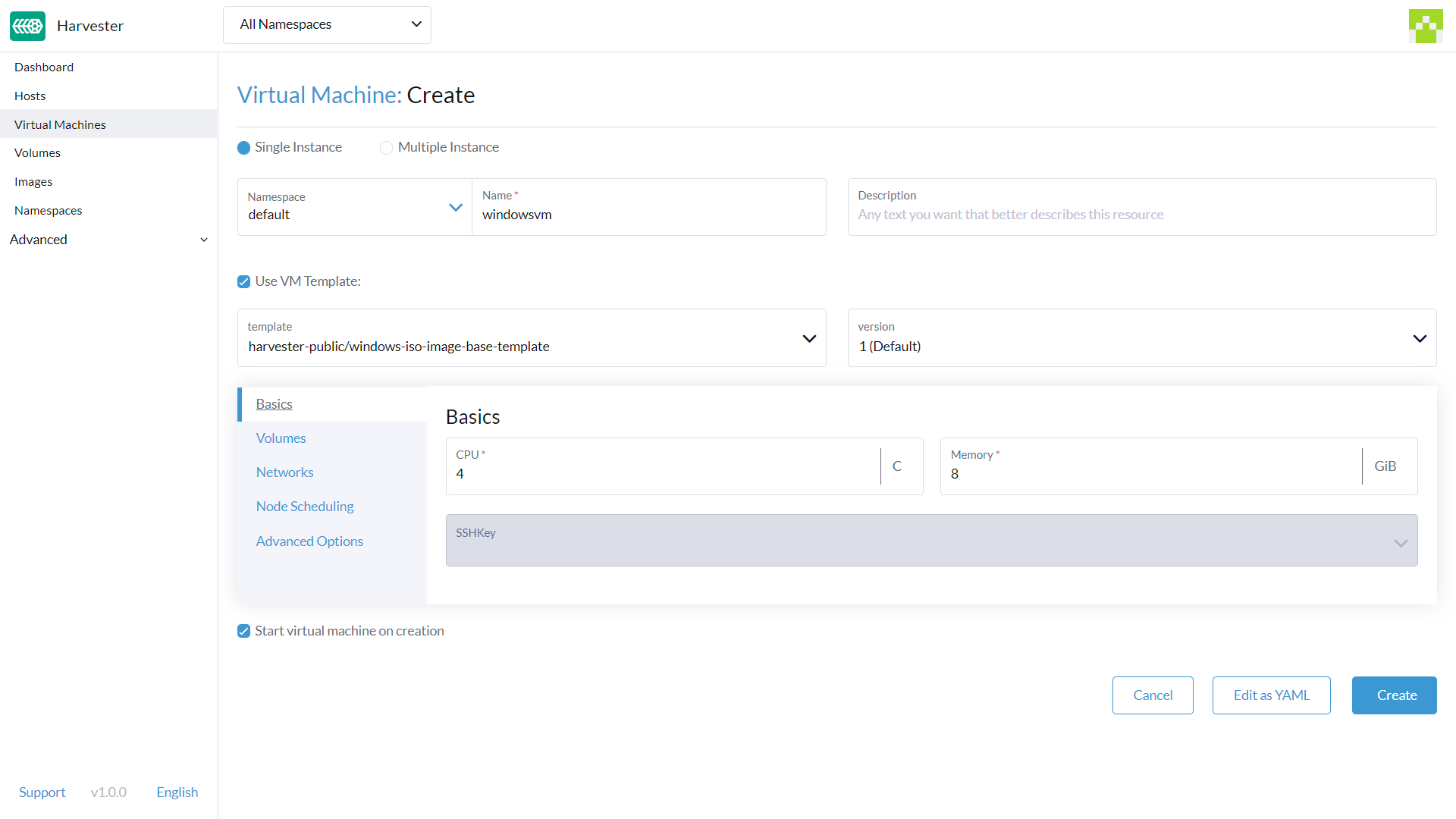
如上所述,建議你使用 Windows 虛擬機器範本。Volumes 區段將說明 Windows 虛擬機器範本自動建立的選項。
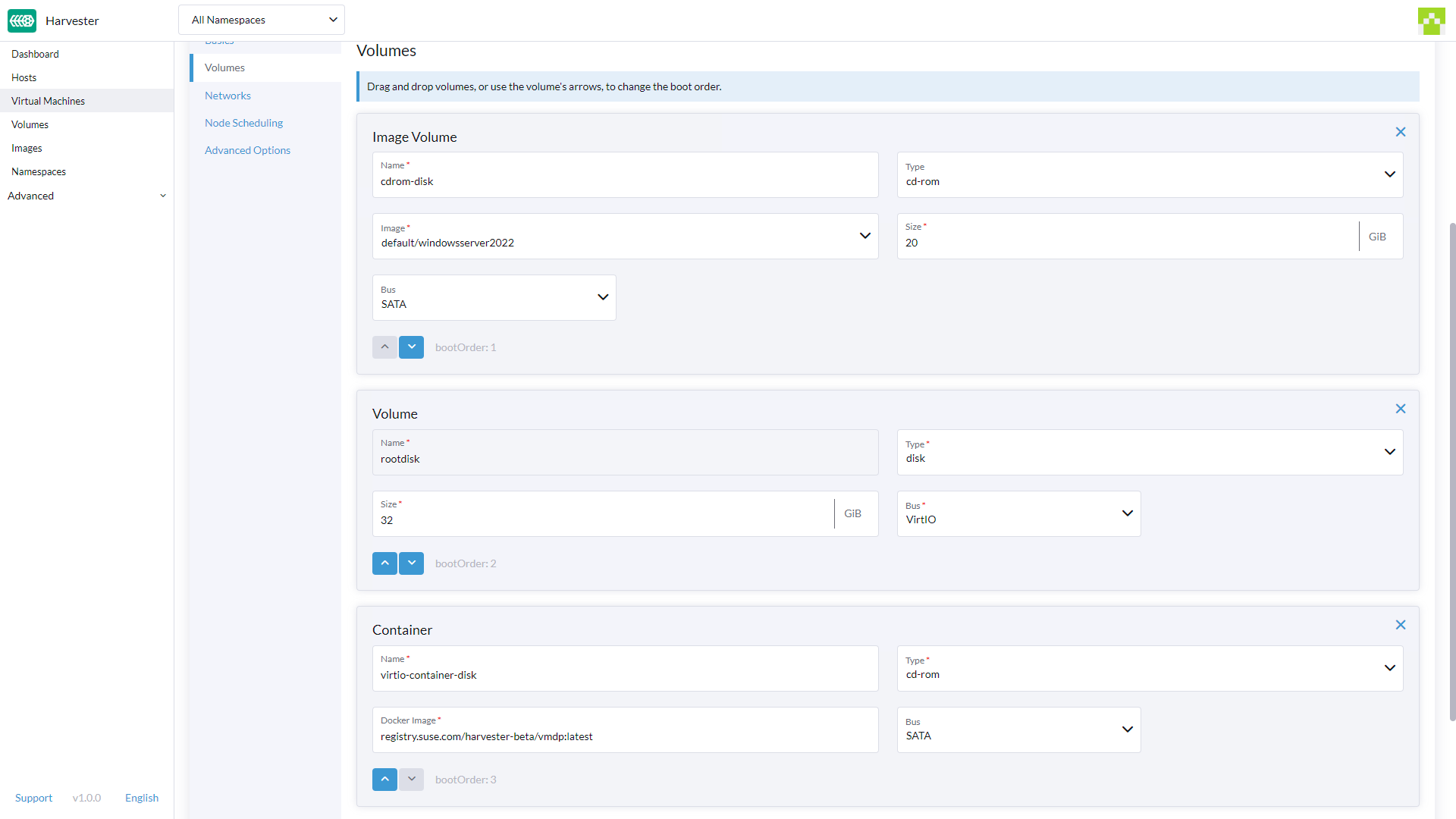
bootOrder 值需要先設定為安裝映像檔。如果你變更它,你的虛擬機器可能無法開機進入安裝磁碟。
磁碟區分頁
- 第一個磁碟區是一個
Image Volume,具有以下值:Name:預設值設為cdrom-disk。你可以保留或變更它。Type:選擇cd-rom。Image:選擇要安裝的 Windows 映像檔。請參閱上傳映像檔以取得如何建立新映像檔的完整說明。Size:預設值設為20。如果你的映像檔大小較大,可以變更此值。Bus:預設值設為SATA。建議你不要變更它。
- 第二個磁碟區是一個
Volume,具有以下值:Name:預設值設為rootdisk。你可以保留或變更它。Type:選擇disk。StorageClass:你可以使用預設的 StorageClassharvester-longhorn或指定自訂的 StorageClass。Size:預設值設為32。在變更此值之前,請參閱 Windows Server 和 Windows 11 的磁碟空間需求。Bus:預設值設為VirtIO。你可以保留它或將其變更為其他可用選項SATA或SCSI。
- 第三個磁碟區是一個
Container,具有以下值:Name:預設值設為virtio-container-disk。你可以保留或變更它。Type:選擇cd-rom。Docker Image:預設值設為registry.suse.com/suse/vmdp/vmdp:2.5.4.2。我們建議不要變更此值。Bus:預設值設為SATA。我們建議不要變更此值。
- 你可以使用
Add Volume、Add Existing Volume、Add VM Image或Add Container按鈕新增額外的磁碟。
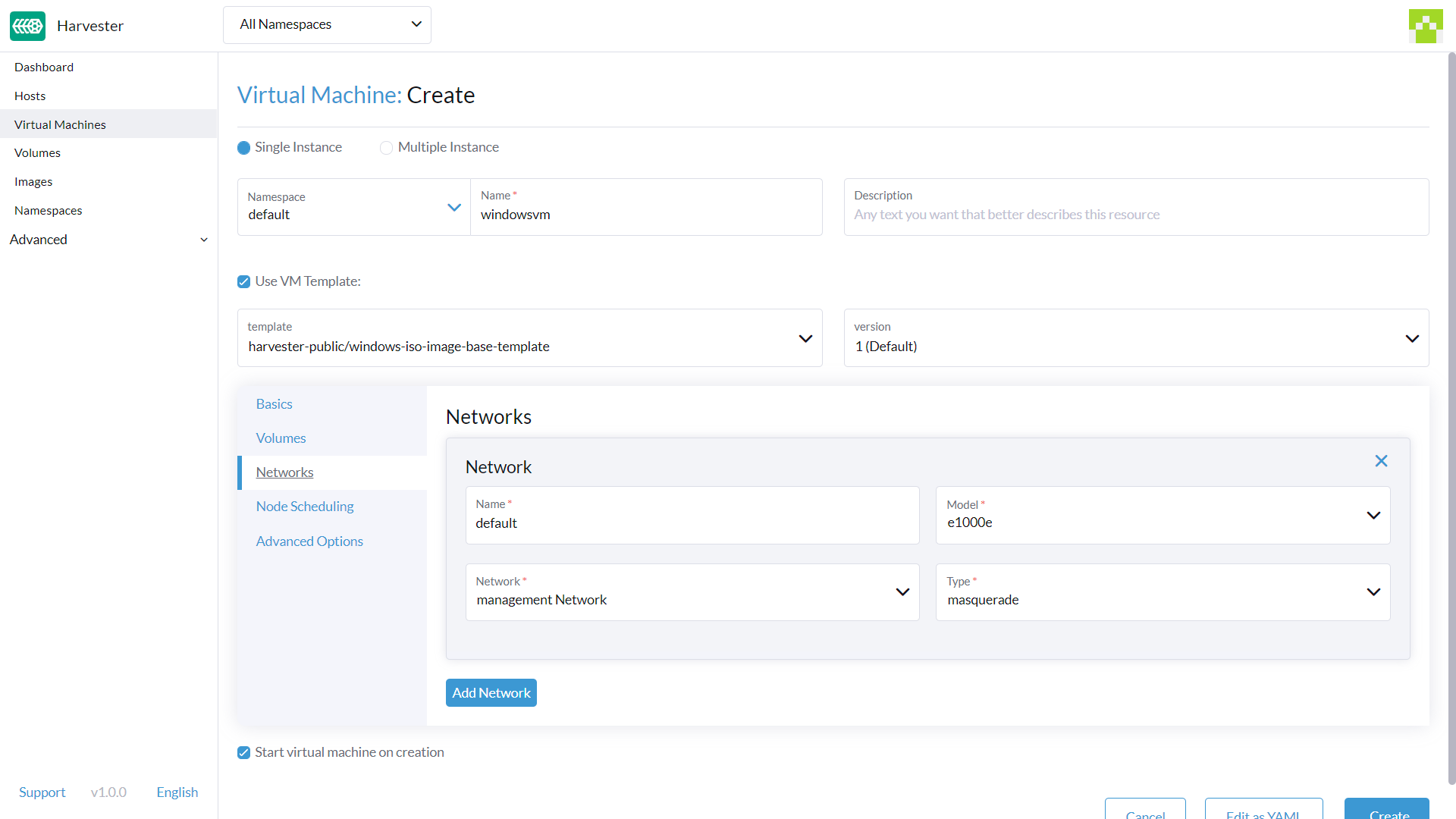
網路分頁
- 管理網路預設已新增,具有以下值:
Name:預設值設為default。你可以保留或變更它。Model:預設值設為e1000。你可以保留它或從下拉選單中變更為其他可用選項。Network:預設值設為management Network。如果未建立其他網路,你無法變更此選項。請參閱 Harvester 網路以取得如何建立新網路的完整說明。Type:預設值設為masquerade。你可以保留它或將其變更為其他可用選項bridge。
- 你可以點擊
Add Network新增額外的網路。
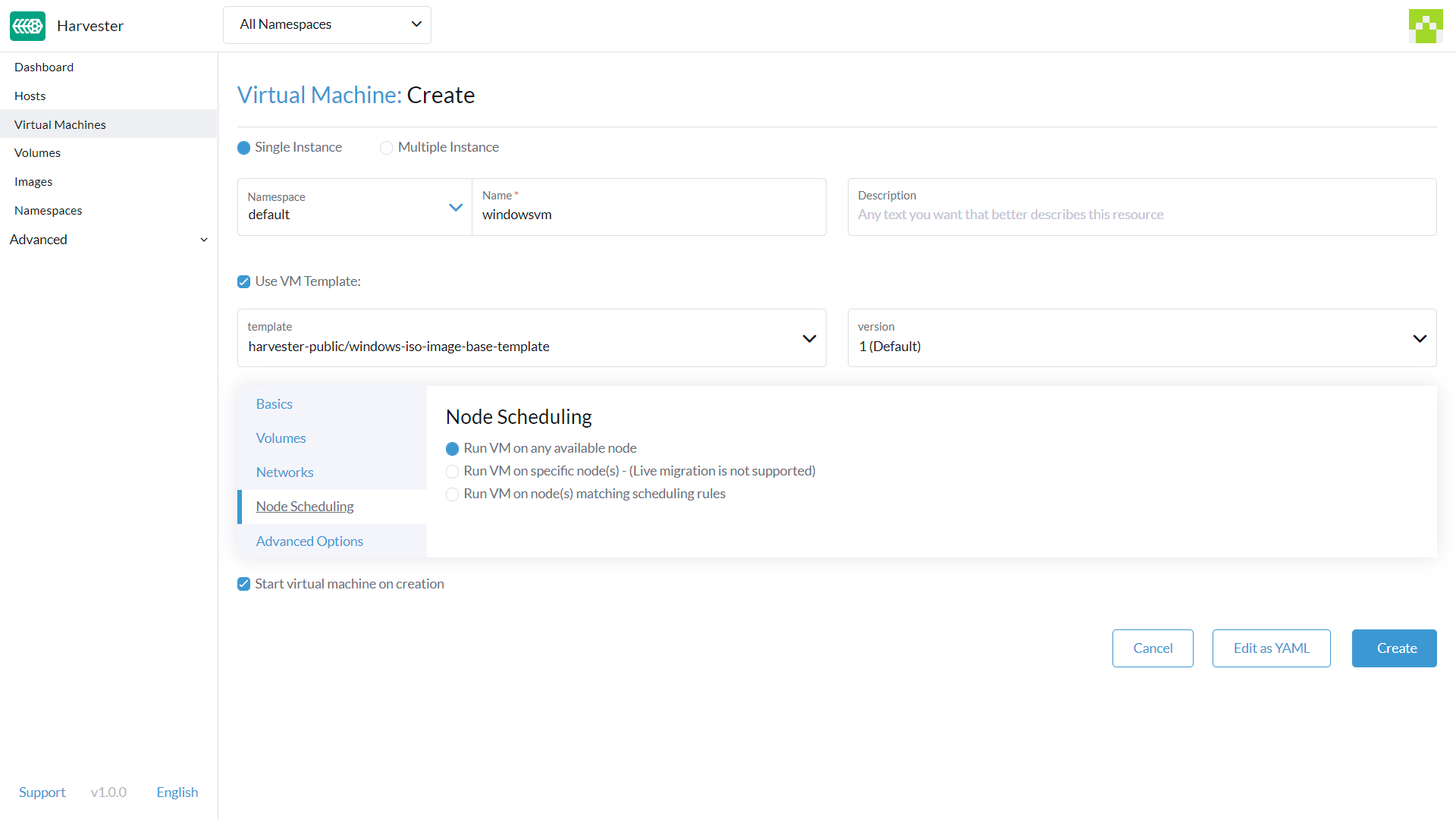
變更 Node Scheduling 設定可能會影響 Harvester 功能,例如停用 Live migration。
節點排程分頁
Node Scheduling預設設為Run VM on any available node。你可以保留它或從下拉選單中變更為其他可用選項。
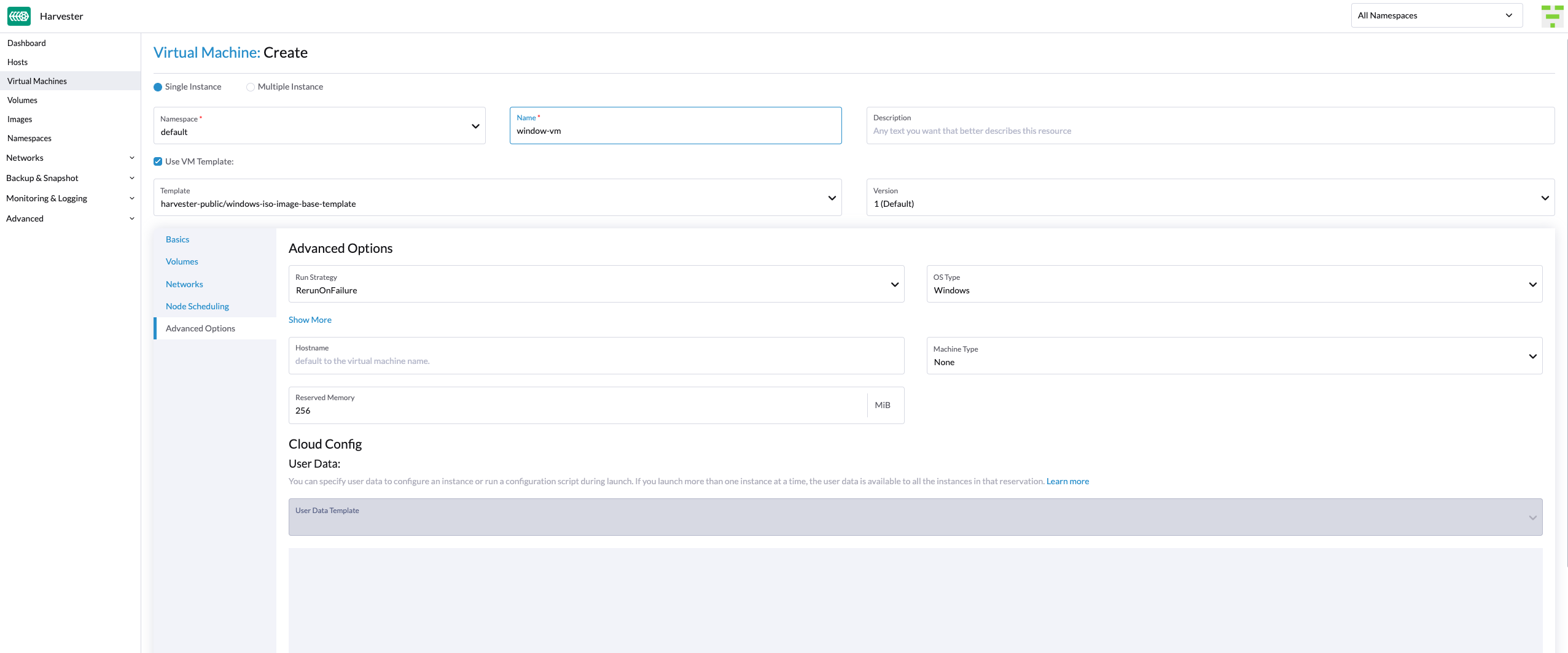
進階選項分頁
OS Type:預設值設為Windows。建議你不要變更它。Machine Type:預設值設為None。建議你不要變更它。在變更此值之前,請參閱 KubeVirt Machine Type 文件。- (選用)
Hostname:設定虛擬機器主機名稱。 - (選用)
Cloud Config:User Data和Network Data值都設為預設值。目前,這些設定不適用於基於 Windows 的虛擬機器。 - (選用)
Enable TPM、Booting in EFI mode、Secure Boot:TPM 2.0 裝置和具有 Secure Boot 的 UEFI 韌體都是 Windows 11 的硬性需求。
目前僅支援非持久性 vTPM,其狀態會在每次虛擬機器關機後清除。因此,不應啟用 Bitlocker。
頁尾區段
所有設定完成後,點擊 Create 建立虛擬機器。
如果你需要新增進階設定,可以點擊 Edit as YAML 直接編輯虛擬機器設定。
如果你想取消所有變更,請點擊 Cancel。
安裝 Windows
-
選擇你剛建立的虛擬機器,然後點擊
Start啟動虛擬機器。 -
開機進入安裝程式,並按照安裝程式提供的指示進行操作。
-
(選用) 如果你使用基於
virtio的磁碟區,你需要載入特定的驅動程式以允許安裝程式偵測它們。如果你使用虛擬機器範本windows-iso-image-base-template,說明如下:- 點擊
Load driver,然後在對話框中點擊Browse,找到一個以VMDP-WIN為前綴的 CD-ROM 光碟機。接下來,根據你正在安裝的 Windows 版本找到驅動程式目錄;例如,Windows Server 2012r2 應該展開win8.1-2012r2並選擇內部的pvvx目錄。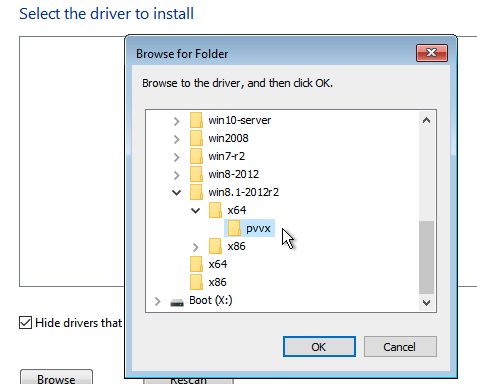
- 點擊
OK讓安裝程式掃描此目錄以尋找驅動程式,選擇SUSE Block Driver for Windows,然後點擊Next載入驅動程式。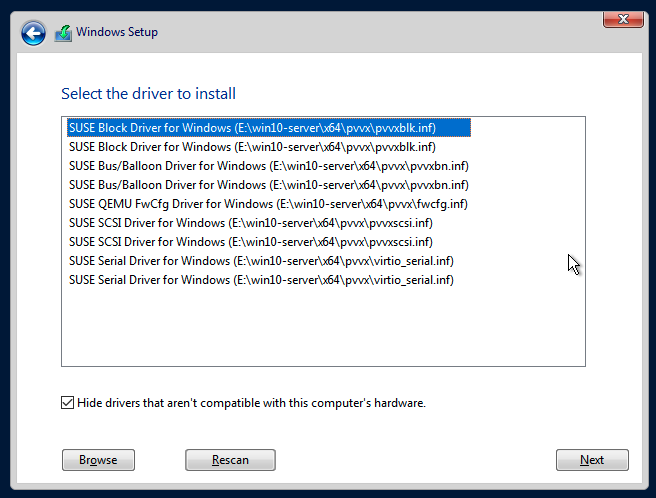
- 等待安裝程式載入驅動程式。如果你選擇正確的驅動程式版本,一旦載入驅動程式,
virtio磁碟區將被偵測到。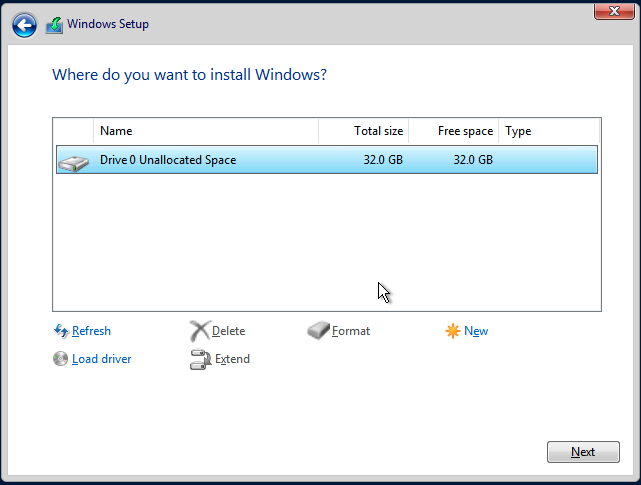
- 點擊
-
(選用) 如果你使用其他基於
virtio的硬體(如網路介面卡),你需要在完成安裝後手動安裝這些驅動程式。要安裝驅動程式,請開啟 VMDP 驅動程式磁碟,並根據你的平台使用安裝程式。
Windows VMDP 驅動程式套件的支援矩陣如下(假設 VMDP CD-ROM 光碟機路徑為 E):
| 版本 | 是否支援 | 驅動程式路徑 |
|---|---|---|
| Windows 7 | 否 | N/A |
| Windows Server 2008 | 否 | N/A |
| Windows Server 2008r2 | 否 | N/A |
| Windows 8 x86(x64) | 是 | E:\win8-2012\x86(x64)\pvvx |
| Windows Server 2012 x86(x64) | 是 | E:\win8-2012\x86(x64)\pvvx |
| Windows 8.1 x86(x64) | 是 | E:\win8.1-2012r2\x86(x64)\pvvx |
| Windows Server 2012r2 x86(x64) | 是 | E:\win8.1-2012r2\x86(x64)\pvvx |
| Windows 10 x86(x64) | 是 | E:\win10-11-server22\x86(x64)\pvvx |
| Windows Server 2016 x86(x64) | 是 | E:\win10-server16-19\x86(x64)\pvvx |
| Windows Server 2019 x86(x64) | 是 | E:\win10-server16-19\x86(x64)\pvvx |
| Windows 11 x86(x64) | 是 | E:\win10-11-server22\x86(x64)\pvvx |
| Windows Server 2022 x86(x64) | 是 | E:\win10-11-server22\x86(x64)\pvvx |
如果你沒有使用 windows-iso-image-base-template 範本,但仍需要 virtio 裝置,請確保新增你的自訂 Windows virtio 驅動程式以允許它正確偵測硬體。
如需有關如何安裝 VMDP 客體驅動程式和工具的完整說明,請參閱 https://documentation.suse.com/sle-vmdp/2.5/html/vmdp/index.html 上的文件。
已知問題
使用 EFI 模式時 Windows ISO 無法開機
在 Windows 中使用 EFI 模式時,你可能會發現系統使用其他裝置(如 HDD 或 UEFI shell)開機,如下所示:
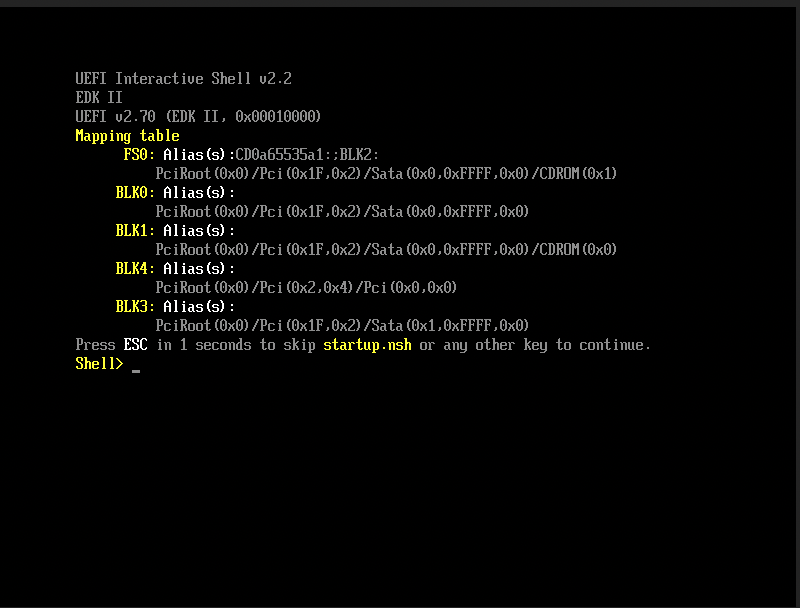
這是因為 Windows 會提示 Press any key to boot from CD or DVD...,讓使用者決定是否從安裝程式 ISO 開機,並且需要人為介入才能允許系統從 CD 或 DVD 開機。
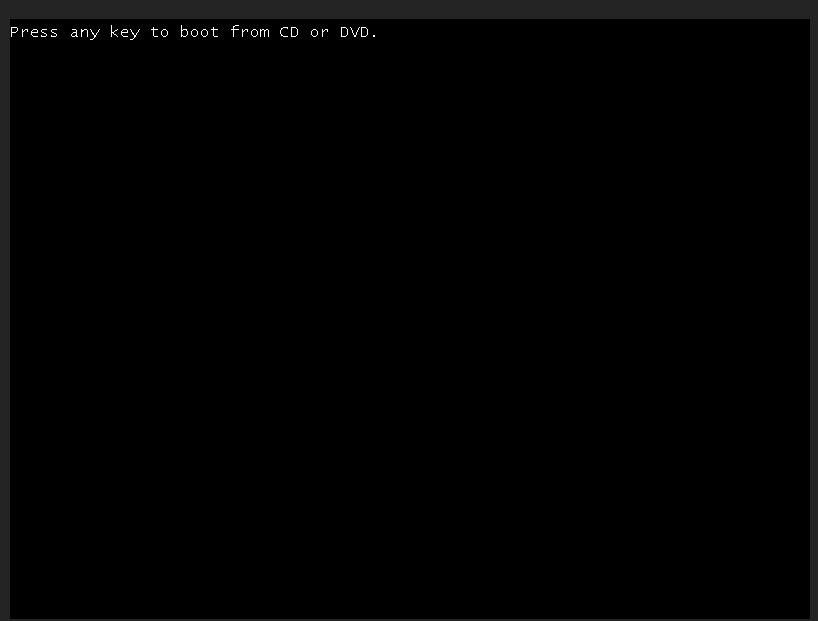
或者,如果系統已經開機進入 UEFI shell,你可以輸入 reset 強制系統再次重新開機。一旦提示出現,你可以按任意鍵讓系統從 Windows ISO 開機。
保留記憶體不足時虛擬機器崩潰
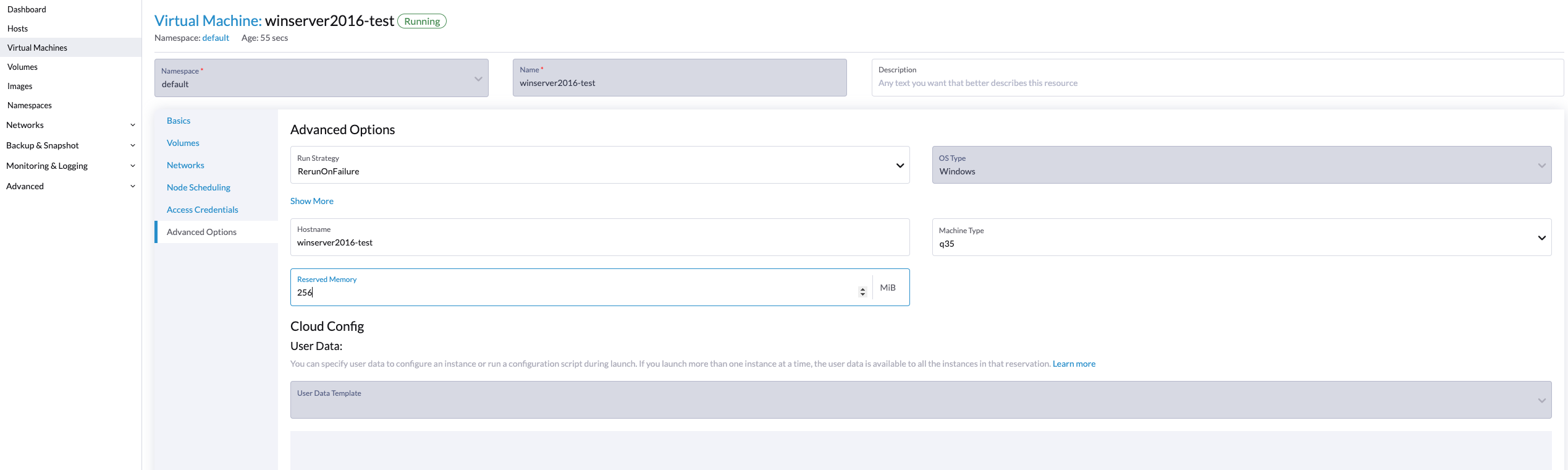
已知 Windows 虛擬機器在分配超過 8GiB 記憶體但未設定足夠的保留記憶體時會出現問題。虛擬機器會在沒有警告的情況下崩潰。
這可以透過在進階選項分頁的範本中分配至少 256MiB 的保留記憶體來修復。如果 256MiB 無效,請嘗試 512MiB。
Windows 首次開機時出現藍色當機畫面 (BSoD)
使用 Windows Server 2016 及更高版本的 Windows 虛擬機器存在已知問題,在 Windows 首次開機時可能會出現錯誤代碼為 KMODE_EXCEPTION_NOT_HANDLED 的藍色當機畫面。我們仍在調查此問題,並將在未來的版本中修復此問題。
作為解決方法,你可以透過更新 /oem/99_custom.yaml 在 Harvester 安裝中建立或修改檔案 /etc/modprobe.d/kvm.conf,如下所示:
name: Harvester Configuration
stages:
  initramfs:
  - commands: # ...
    files:
    - path: /etc/modprobe.d/kvm.conf
      permissions: 384
      owner: 0
      group: 0
      content: |
          options kvm ignore_msrs=1
      encoding: ""
      ownerstring: ""
      # ...
這仍然是一個實驗性解決方案。如需更多資訊,請參閱此問題,如果你在套用此解決方法後遇到任何問題,請告知我們。