從 v1.4.2/v1.4.3 升級到 v1.5.2
一般資訊
每當有可供升級的新 Harvester 版本時,Dashboard 畫面上就會出現 Upgrade 按鈕。如需更多資訊,請參閱開始升級。
您可以直接從 v1.4.2 升級到 v1.5.2,因為 Harvester 允許底層元件最多升級一個次要版本。Harvester v1.4.2 和 v1.4.3 使用相同的 RKE2 次要版本(v1.31),而 Harvester v1.5.0、v1.5.1 和 v1.5.2 使用下一個次要版本(v1.32)。
有關在離線環境中升級 Harvester 的資訊,請參閱準備離線升級。
在 Rancher v2.11.0 上更新 Harvester UI Extension
您必須使用 Harvester UI Extension 的 v1.5.2 版本才能在 Rancher v2.11.0 上匯入 Harvester v1.5.2 叢集。
-
在 Rancher UI 上,前往 local > Apps > Repositories。
-
找到名為 harvester 的儲存庫,然後選擇 ⋮ > Refresh。
-
前往 Extensions 畫面。
-
找到名為 Harvester 的擴充功能,然後點擊 Update。
-
選擇版本 1.5.2,然後點擊 Update。
-
等待一段時間讓擴充功能更新,然後重新整理畫面。
已知問題
1. 離線升級因 Fluentd 和 Fluent Bit Pod 的 ImagePullBackOff 錯誤而卡住
升級可能會在過程的一開始就卡住,如 Harvester UI 的 Upgrade 對話框中顯示的 0% 進度和標記為 Pending 的項目所示。
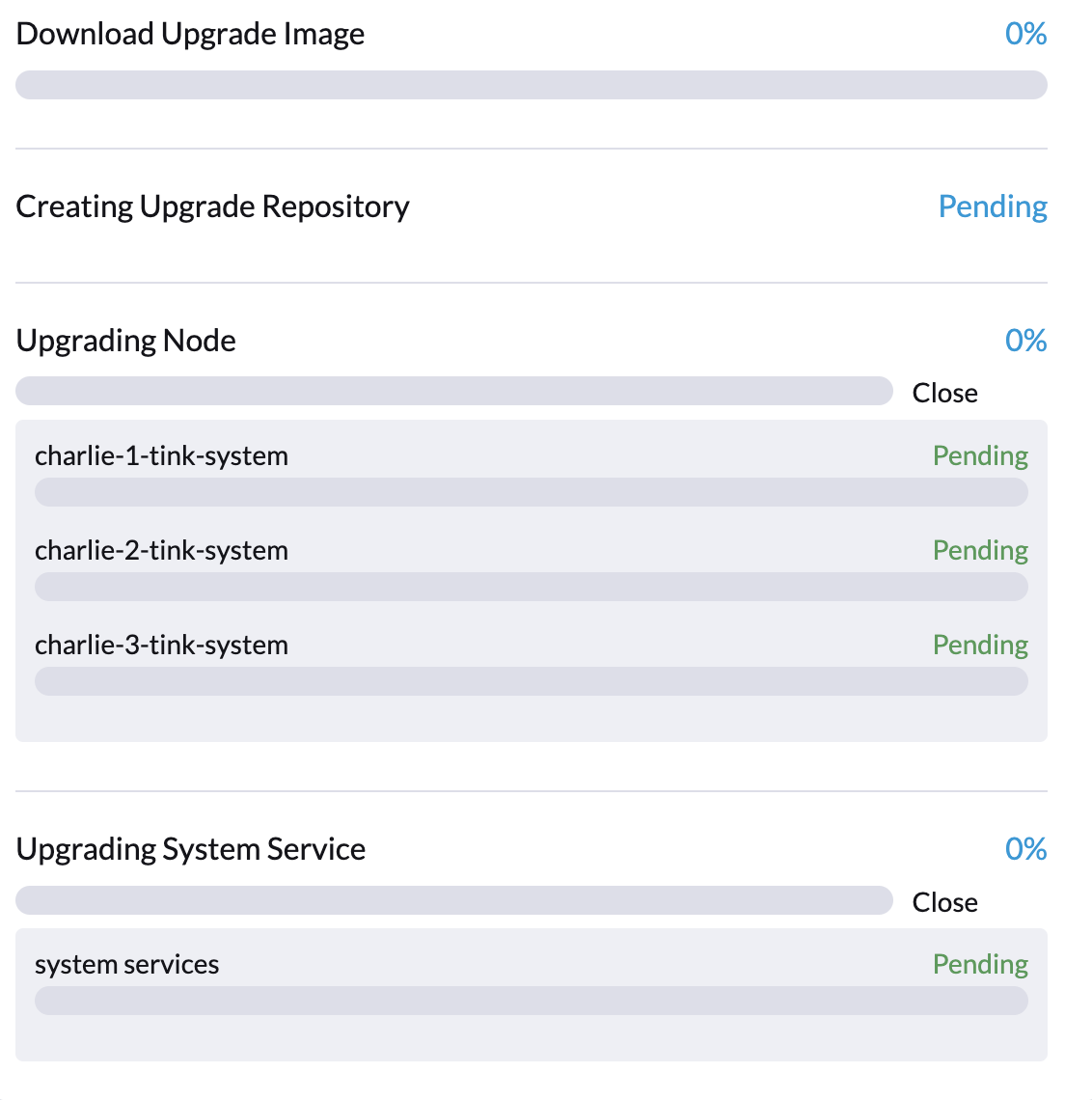
具體來說,Fluentd 和 Fluent Bit Pod 可能會卡在 ImagePullBackOff 狀態。要檢查 Pod 的狀態,請執行以下命令:
$ kubectl -n harvester-system get upgrades -l harvesterhci.io/latestUpgrade=true
NAME                 AGE
hvst-upgrade-x2hz8   7m14s

$ kubectl -n harvester-system get upgradelogs -l harvesterhci.io/upgrade=hvst-upgrade-x2hz8
NAME                            UPGRADE
hvst-upgrade-x2hz8-upgradelog   hvst-upgrade-x2hz8

$ kubectl -n harvester-system get pods -l harvesterhci.io/upgradeLog=hvst-upgrade-x2hz8-upgradelog
NAME                                                        READY   STATUS             RESTARTS   AGE
hvst-upgrade-x2hz8-upgradelog-downloader-6cdb864dd9-6bw98   1/1     Running            0          7m7s
hvst-upgrade-x2hz8-upgradelog-infra-fluentbit-2nq7q         0/1     ImagePullBackOff   0          7m42s
hvst-upgrade-x2hz8-upgradelog-infra-fluentbit-697wf         0/1     ImagePullBackOff   0          7m42s
hvst-upgrade-x2hz8-upgradelog-infra-fluentbit-kd8kl         0/1     ImagePullBackOff   0          7m42s
hvst-upgrade-x2hz8-upgradelog-infra-fluentd-0               0/2     ImagePullBackOff   0          7m42s
這是因為以下容器映像檔既未在叢集節點中預載,也未從網際網路拉取:
ghcr.io/kube-logging/fluentd:v1.15-ruby3ghcr.io/kube-logging/config-reloader:v0.0.5fluent/fluent-bit:2.1.8
要修復此問題,請執行以下任一操作:
-
更新 Logging CR 以使用已在叢集節點中預載的映像檔。要執行此操作,請對叢集執行以下命令:
# Get the Logging CR names
OPERATOR_LOGGING_NAME=$(kubectl get loggings -l app.kubernetes.io/name=rancher-logging -o jsonpath="{.items[0].metadata.name}")
INFRA_LOGGING_NAME=$(kubectl get loggings -l harvesterhci.io/upgradeLogComponent=infra -o jsonpath="{.items[0].metadata.name}")

# Gather image info from operator's Logging CR
FLUENTD_IMAGE_REPO=$(kubectl get loggings $OPERATOR_LOGGING_NAME -o jsonpath="{.spec.fluentd.image.repository}")
FLUENTD_IMAGE_TAG=$(kubectl get loggings $OPERATOR_LOGGING_NAME -o jsonpath="{.spec.fluentd.image.tag}")

FLUENTBIT_IMAGE_REPO=$(kubectl get loggings $OPERATOR_LOGGING_NAME -o jsonpath="{.spec.fluentbit.image.repository}")
FLUENTBIT_IMAGE_TAG=$(kubectl get loggings $OPERATOR_LOGGING_NAME -o jsonpath="{.spec.fluentbit.image.tag}")

CONFIG_RELOADER_IMAGE_REPO=$(kubectl get loggings $OPERATOR_LOGGING_NAME -o jsonpath="{.spec.fluentd.configReloaderImage.repository}")
CONFIG_RELOADER_IMAGE_TAG=$(kubectl get loggings $OPERATOR_LOGGING_NAME -o jsonpath="{.spec.fluentd.configReloaderImage.tag}")

# Patch the Logging CR
kubectl patch logging $INFRA_LOGGING_NAME --type=json -p="[{\"op\":\"replace\",\"path\":\"/spec/fluentbit/image\",\"value\":{\"repository\":\"$FLUENTBIT_IMAGE_REPO\",\"tag\":\"$FLUENTBIT_IMAGE_TAG\"}}]"
kubectl patch logging $INFRA_LOGGING_NAME --type=json -p="[{\"op\":\"replace\",\"path\":\"/spec/fluentd/image\",\"value\":{\"repository\":\"$FLUENTD_IMAGE_REPO\",\"tag\":\"$FLUENTD_IMAGE_TAG\"}}]"
kubectl patch logging $INFRA_LOGGING_NAME --type=json -p="[{\"op\":\"replace\",\"path\":\"/spec/fluentd/configReloaderImage\",\"value\":{\"repository\":\"$CONFIG_RELOADER_IMAGE_REPO\",\"tag\":\"$CONFIG_RELOADER_IMAGE_TAG\"}}]"
Logging CR 更新後,Fluentd 和 Fluent Bit Pod 的狀態應該會立即變為
Running,升級過程應該會繼續。如果 Fluentd Pod 仍處於ImagePullBackOff狀態,請嘗試使用以下命令刪除它以強制重新啟動:UPGRADE_NAME=$(kubectl -n harvester-system get upgrades -l harvesterhci.io/latestUpgrade=true -o jsonpath='{.items[0].metadata.name}')
UPGRADELOG_NAME=$(kubectl -n harvester-system get upgradelogs -l harvesterhci.io/upgrade=$UPGRADE_NAME -o jsonpath='{.items[0].metadata.name}')
kubectl -n harvester-system delete pods -l harvesterhci.io/upgradeLog=$UPGRADELOG_NAME,harvesterhci.io/upgradeLogComponent=aggregator -
在可以存取網際網路的電腦上,拉取所需的容器映像檔,然後將它們匯出到 TAR 檔案。接下來,將 TAR 檔案傳輸到叢集節點,然後透過在每個節點上執行以下命令匯入映像檔:
# Pull down the three container images
docker pull ghcr.io/kube-logging/fluentd:v1.15-ruby3
docker pull ghcr.io/kube-logging/config-reloader:v0.0.5
docker pull fluent/fluent-bit:2.1.8

# Export the images to a tar file
docker save \
  ghcr.io/kube-logging/fluentd:v1.15-ruby3 \
  ghcr.io/kube-logging/config-reloader:v0.0.5 \
  fluent/fluent-bit:2.1.8 > upgradelog-images.tar

# After transferring the tar file to the cluster nodes, import the images (need to be run on each node)
ctr -n k8s.io images import upgradelog-images.tar
映像檔預載後,升級過程應該會繼續。
-
(不建議)在停用日誌記錄的情況下重新啟動升級過程。確保未選中 Upgrade 對話框中的 Enable Logging 核取方塊。
相關 issue:#7955
2. 使用可遷移 RWX 卷的虛擬機意外重新啟動
Longhorn 問題導致使用可遷移 RWX 卷的虛擬機在 CSI 外掛 Pod 重新啟動時意外重新啟動。此問題影響 Harvester v1.4.x 和 v1.5.x。
解決方法是在開始升級之前在 Longhorn UI 上停用設定 Automatically Delete Workload Pod When The Volume Is Detached Unexpectedly。升級完成後,您必須再次啟用該設定。
此問題將在 Longhorn v1.8.3、v1.9.1 及更高版本中修復。Harvester v1.6.0 將包含 Longhorn v1.9.1。