第三方儲存支援
自 v1.5.0 版本起提供
Harvester 現在支援使用外部 Container Storage Interface (CSI) 驅動程式來供應 (provision) 根卷冊 (root volumes) 和資料卷冊 (data volumes)。這項增強功能允許您選擇符合特定需求的驅動程式,例如效能最佳化或與現有內部儲存解決方案的無縫整合。
Harvester 工程團隊已驗證以下 CSI 驅動程式:
- Longhorn V2 資料引擎:
driver.longhorn.io - LVM:
lvm.driver.harvesterhci.io - NFS:
nfs.csi.k8s.io - Rook (RADOS 區塊裝置):
rook-ceph.rbd.csi.ceph.com
這些經過驗證的 CSI 驅動程式具備以下功能:
| 儲存解決方案 | VM 映像檔 | VM Rook 磁碟 | VM 資料磁碟 | 匯出卷冊至 VM 映像檔 | VM 範本產生器 | VM 線上移轉 | VM 快照 | VM 備份 |
|---|---|---|---|---|---|---|---|---|
| Longhorn v2 資料引擎 | ✔ | ✔ | ✔ | ✔ | ✔ | ✔ | ✖ | ✖ |
| LVM | ✔ | ✔ | ✔ | ✔ | ✔ | ✖ | ✔ | ✖ |
| NFS | ✔ | ✔ | ✔ | ✔ | ✔ | ✔ | ✖ | ✖ |
| Rook (RBD) | ✔ | ✔ | ✔ | ✔ | ✔ | ✔ | ✔ | ✖ |
對第三方儲存的支援,等同於支援使用外部容器儲存介面 (CSI) 驅動程式來供應根卷冊和資料卷冊。這意味著儲存供應商可以使用 Harvester 驗證其儲存設備,以確保更高的互操作性。
Harvester 工程團隊僅專門驗證內部開發的儲存解決方案以及選定的開源專案。您可以在 SUSE Rancher Prime 文件中找到經認證與 Harvester 相容的企業級儲存解決方案資訊,該文件可透過 SUSE Customer Center 存取。
先決條件
為了讓 Harvester 運作良好,請使用支援以下功能的 CSI 驅動程式:
- 卷冊擴充(線上調整大小)
- 快照建立(卷冊和虛擬機器快照)
- 複製(卷冊和虛擬機器複製)
- 使用 Read-Write-Many (RWX) 卷冊以進行 線上移轉 (Live Migration)
建立 Harvester 叢集
Harvester 的作業系統遵循不可變 (immutable) 設計,這意味著大多數 OS 檔案在重新啟動後會恢復到預先設定的狀態。因此,在安裝用於第三方 CSI 驅動程式的 Harvester 叢集之前,您可能需要執行額外的設定。
某些 CSI 驅動程式需要在主機上設定額外的持久路徑。您可以將這些路徑新增至 os.persistent_state_paths。
某些 CSI 驅動程式需要在主機上安裝額外的軟體套件。您可以使用 os.after_install_chroot_commands 安裝這些套件。
升級 Harvester 會導致 after-install-chroot 階段對 OS 所做的變更遺失。您必須同時設定 after-upgrade-chroot,以讓您的變更在升級後持續存在。在升級 Harvester 之前,請參閱 執行階段持久變更 (Runtime persistent changes)。
安裝 CSI 驅動程式
Harvester 叢集安裝完成後,請參閱 如何存取 Harvester 叢集的 kubeconfig 檔案? 以取得叢集的 kubeconfig。
有了 Harvester 叢集的 kubeconfig,您可以按照每個 CSI 驅動程式的安裝說明,將第三方 CSI 驅動程式安裝到叢集中。您還必須參考 CSI 驅動程式文件,在 Harvester 叢集中建立 StorageClass 和 VolumeSnapshotClass。
設定 Harvester 叢集
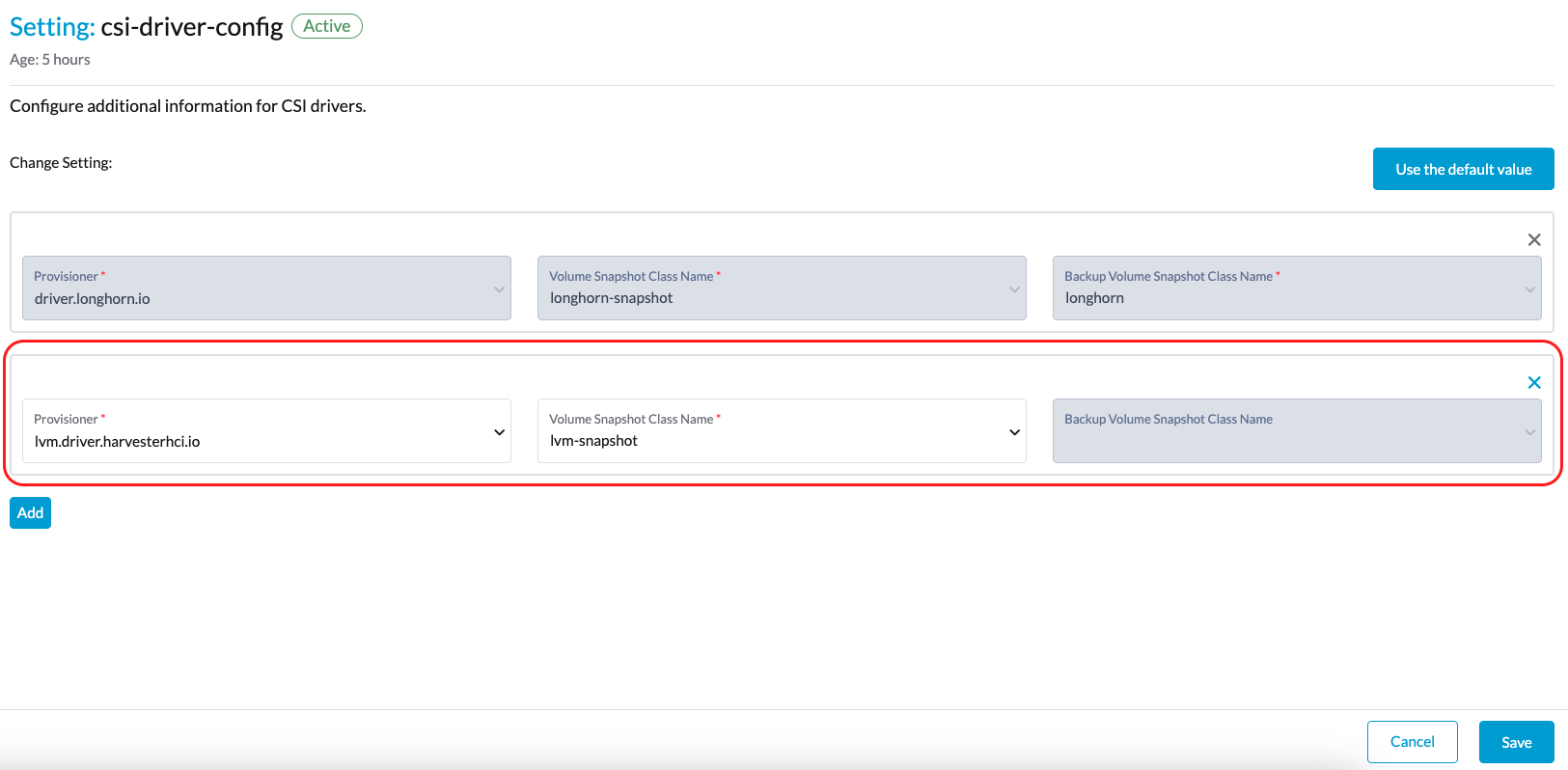
在使用 Harvester 的 備份與快照 (Backup & Snapshot) 功能之前,您需要透過 Harvester csi-driver-config 設定進行一些必要的配置。請按照以下步驟進行設定:
備份功能目前僅適用於 Longhorn v1 資料引擎。如果您使用其他儲存供應商,可以跳過 Backup VolumeSnapshot Class Name 的設定。
如需更多資訊,請參閱 VM 備份相容性。
如果 StorageClass 供應程式 (provisioner) 不在 CDI 的 具有預設存取和卷冊模式的供應程式 清單中,您必須為 StorageClass 加上註解 (annotate):cdi.harvesterhci.io/storageProfileVolumeModeAccessModes。如果沒有此註解,Helm 安裝可能會失敗。請查看 CSI 驅動程式的 Helm chart 文件,以取得有關如何為 StorageClass 加註解的說明。
如需更多資訊,請參閱 Containerized Data Importer (CDI) 設定
- 登入 Harvester UI,然後導覽至 Advanced > Settings。
- 找到並選取 csi-driver-config,然後選取 ⋮ > Edit Setting 以存取設定選項。
- 在設定中將 Provisioner 設定為第三方 CSI 驅動程式。
- 接著,設定 Volume Snapshot Class Name。此設定指向用於建立卷冊快照或 VM 快照的
VolumeSnapshotClass名稱。
使用 CSI 驅動程式
安裝 CSI 驅動程式並設定 Harvester 叢集後,即可在涉及儲存管理的任務中使用外部儲存解決方案。
虛擬機器映像檔建立
您可以使用外部儲存解決方案來儲存和管理虛擬機器映像檔。
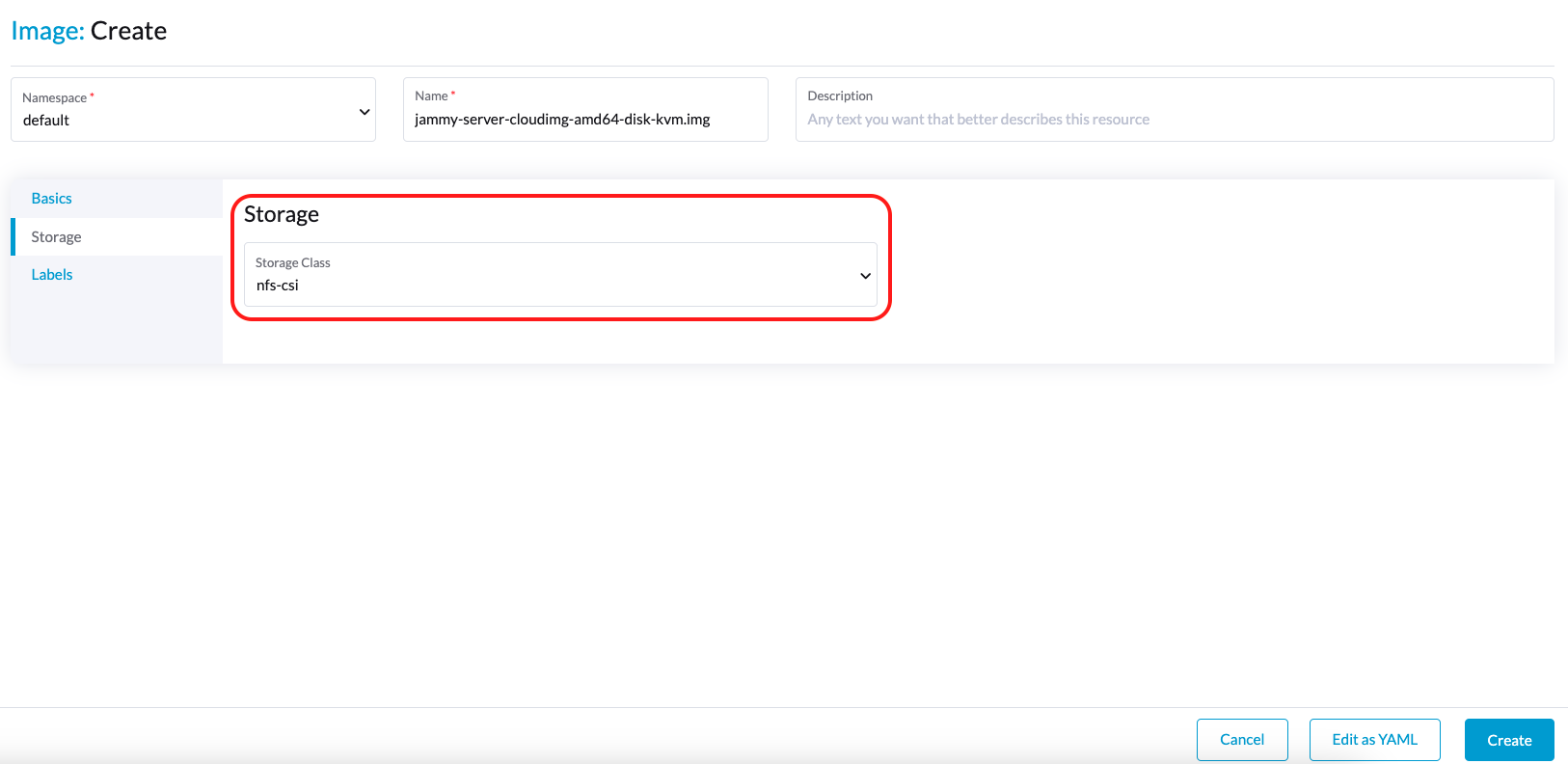
當使用 Harvester UI (Image > Create) 上傳虛擬機器映像檔 時,您必須在 Storage 頁籤上選擇外部儲存解決方案的 StorageClass。在以下範例中,StorageClass 為 nfs-csi。
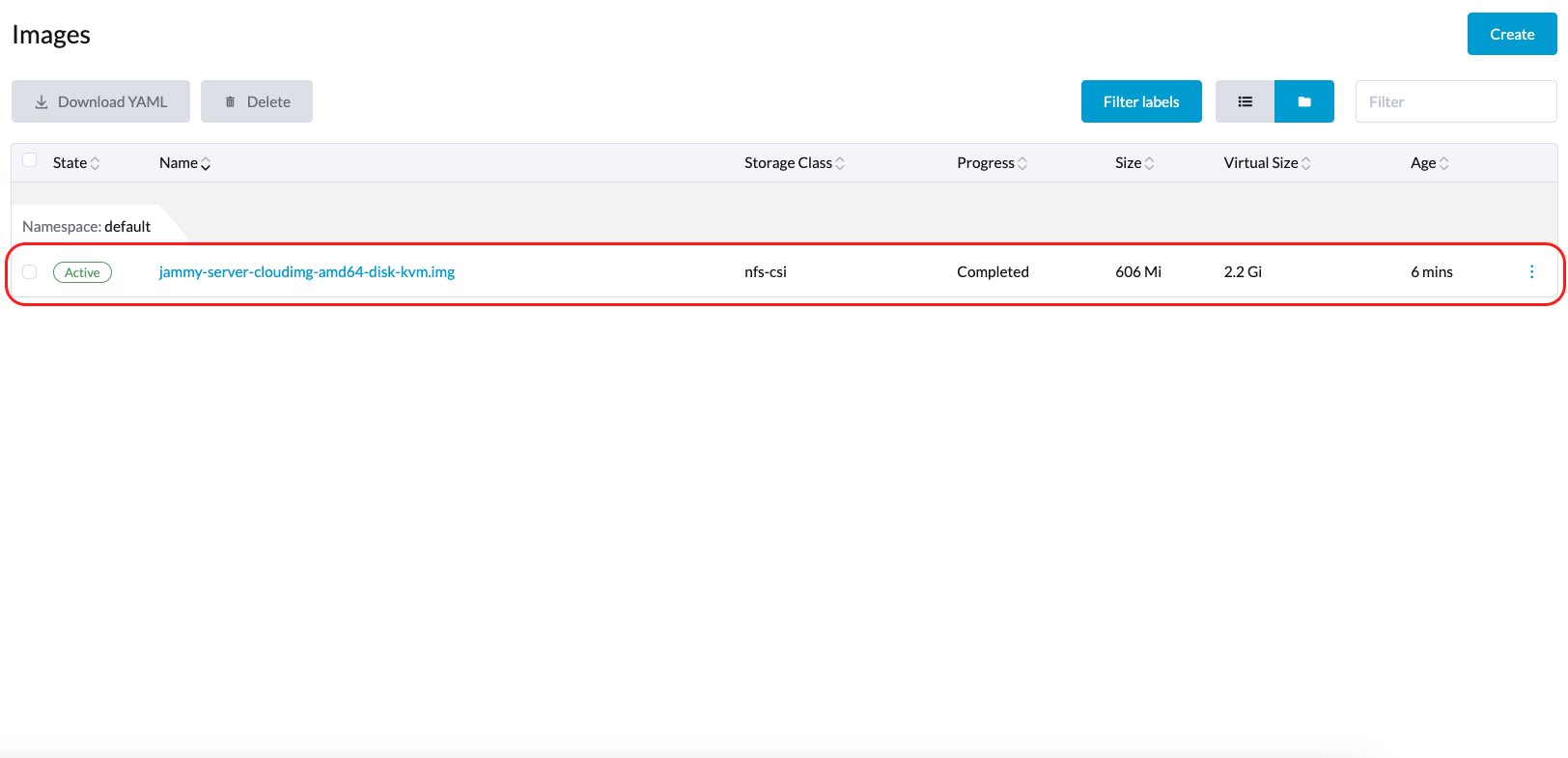
Harvester 會將建立的映像檔儲存在外部儲存解決方案中。
虛擬機器建立
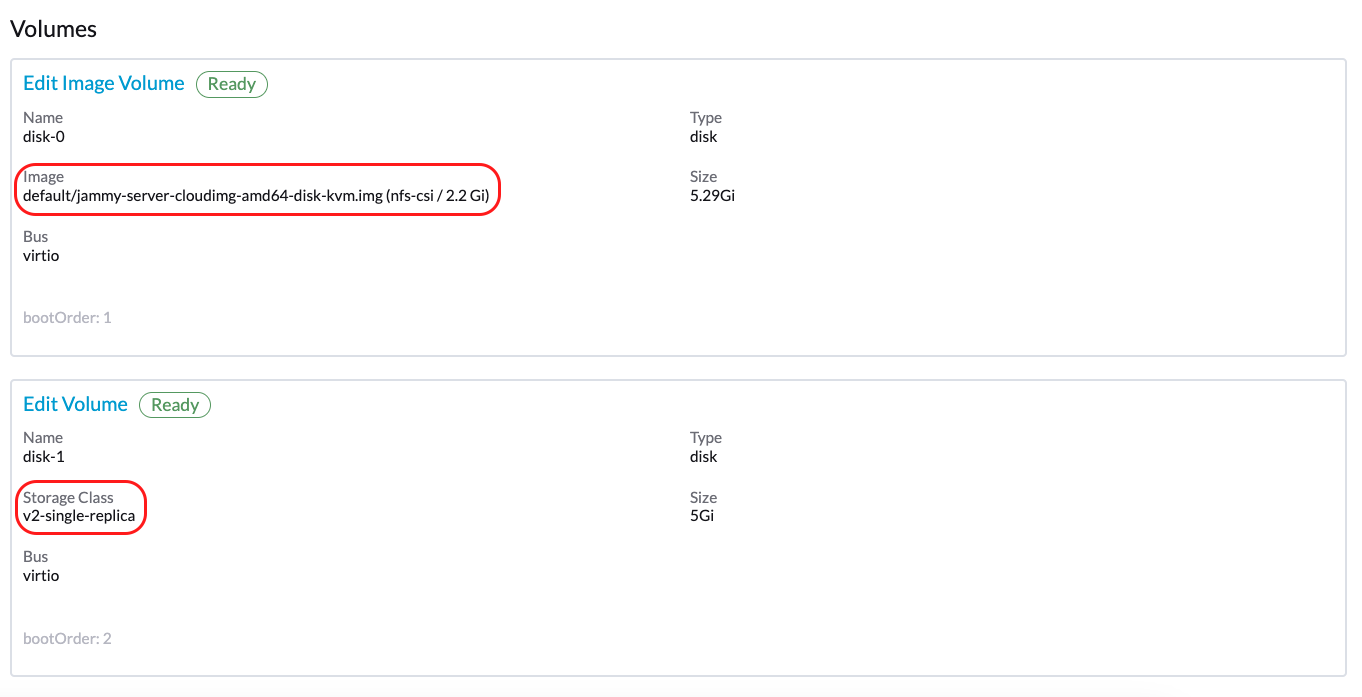
您的虛擬機器可以使用外部儲存中的根卷冊和資料卷冊。
當使用 Harvester UI (Virtual Machine > Create) 建立虛擬機器 時,您必須在 Volumes 頁籤上執行以下動作:
- 選擇儲存在外部儲存解決方案中的虛擬機器映像檔,然後進行所需的設定。
- 新增資料卷冊。
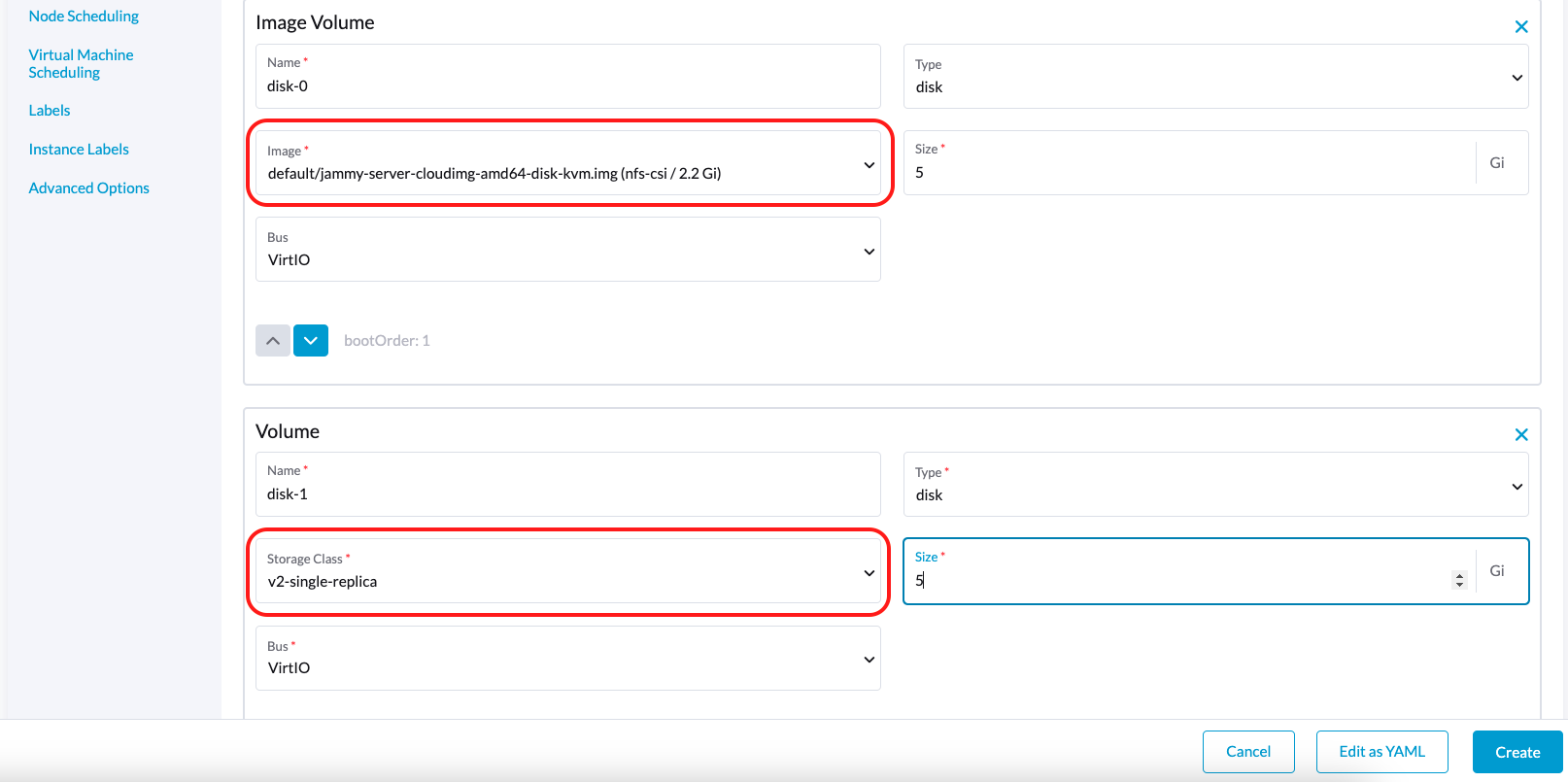
在以下範例中,根卷冊使用 NFS 建立,而資料卷冊使用 Longhorn V2 資料引擎建立。
卷冊建立
您可以在外部儲存解決方案中建立卷冊。
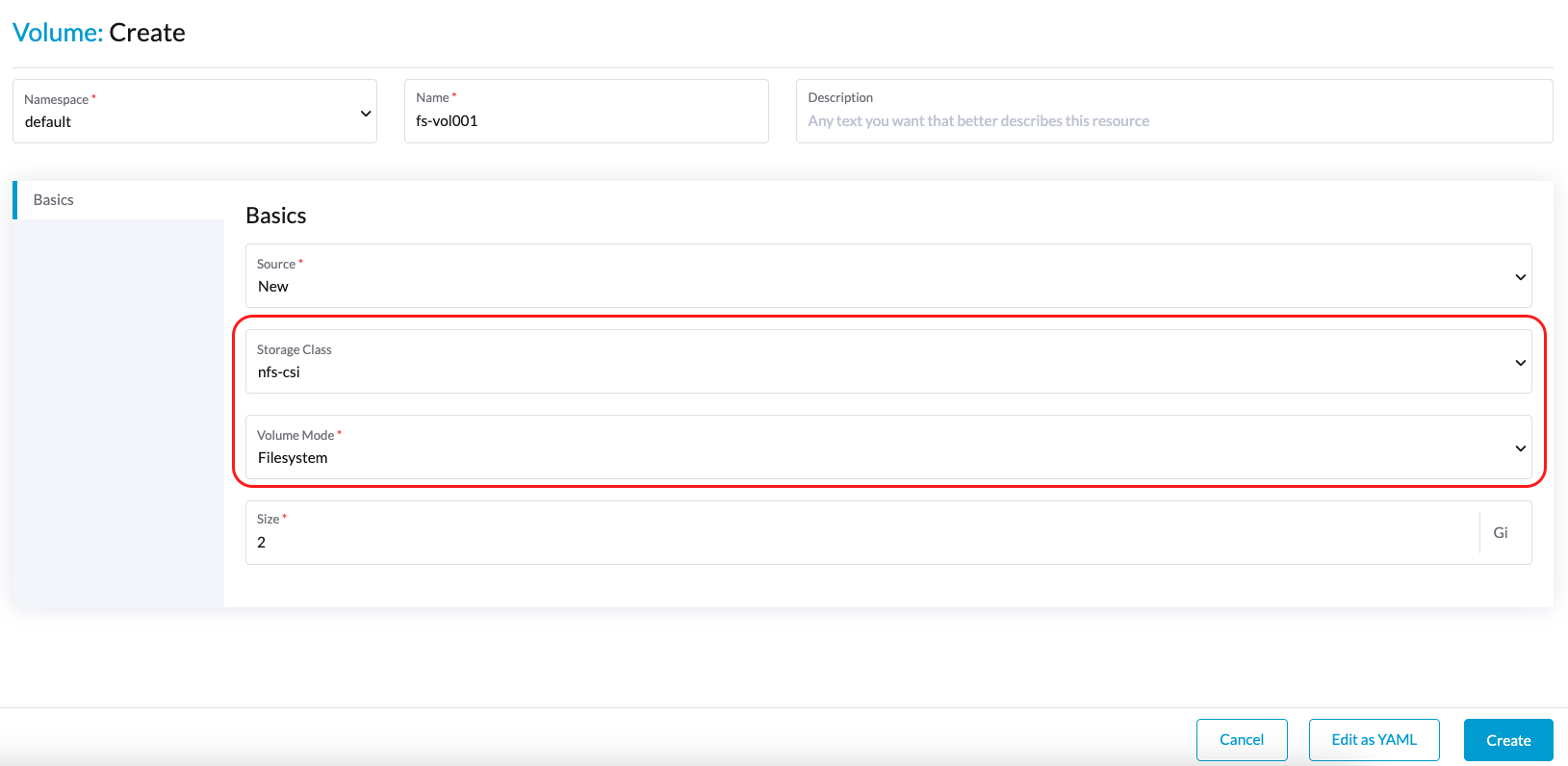
當使用 Harvester UI (Volumes > Create) 建立卷冊 時,您必須執行以下動作:
- Storage Class:選擇目標 StorageClass,例如 nfs-csi。
- Volume Mode:選擇相應的卷冊模式,例如 nfs-csi 對應 Filesystem。
進階主題
儲存設定檔 (Storage Profiles)
您現在可以使用 CDI API 建立自訂 儲存設定檔 (Storage Profiles),以簡化資料卷冊的定義。儲存設定檔允許以多個資料卷冊共用相同的供應程式設定。
以下是一個 LVM 儲存設定檔的範例:
apiVersion: cdi.kubevirt.io/v1beta1
kind: StorageProfile
metadata:
  name: lvm-node-1-striped
spec:
  claimPropertySets:
  - accessModes:
    - ReadWriteOnce
    volumeMode: Block
status:
  claimPropertySets:
  - accessModes:
    - ReadWriteOnce
    volumeMode: Block
  cloneStrategy: snapshot
  dataImportCronSourceFormat: pvc
  provisioner: lvm.driver.harvesterhci.io
  snapshotClass: lvm-snapshot
  storageClass: lvm-node-1-striped
如需更多資訊,請參閱 CDI 文件中的 Storage Profiles。
您可以定義上述欄位以覆寫狀態 (status) 中顯示的預設設定。
請避免直接變更儲存設定檔或 CDI。相反地,應透過使用 CDI 註解 (CDI annotations),讓 Harvester 控制器同步並持久化儲存設定檔的配置。
限制
-
備份支援目前僅限於 Longhorn V1 資料引擎卷冊。Harvester 無法建立外部儲存中卷冊的備份。
-
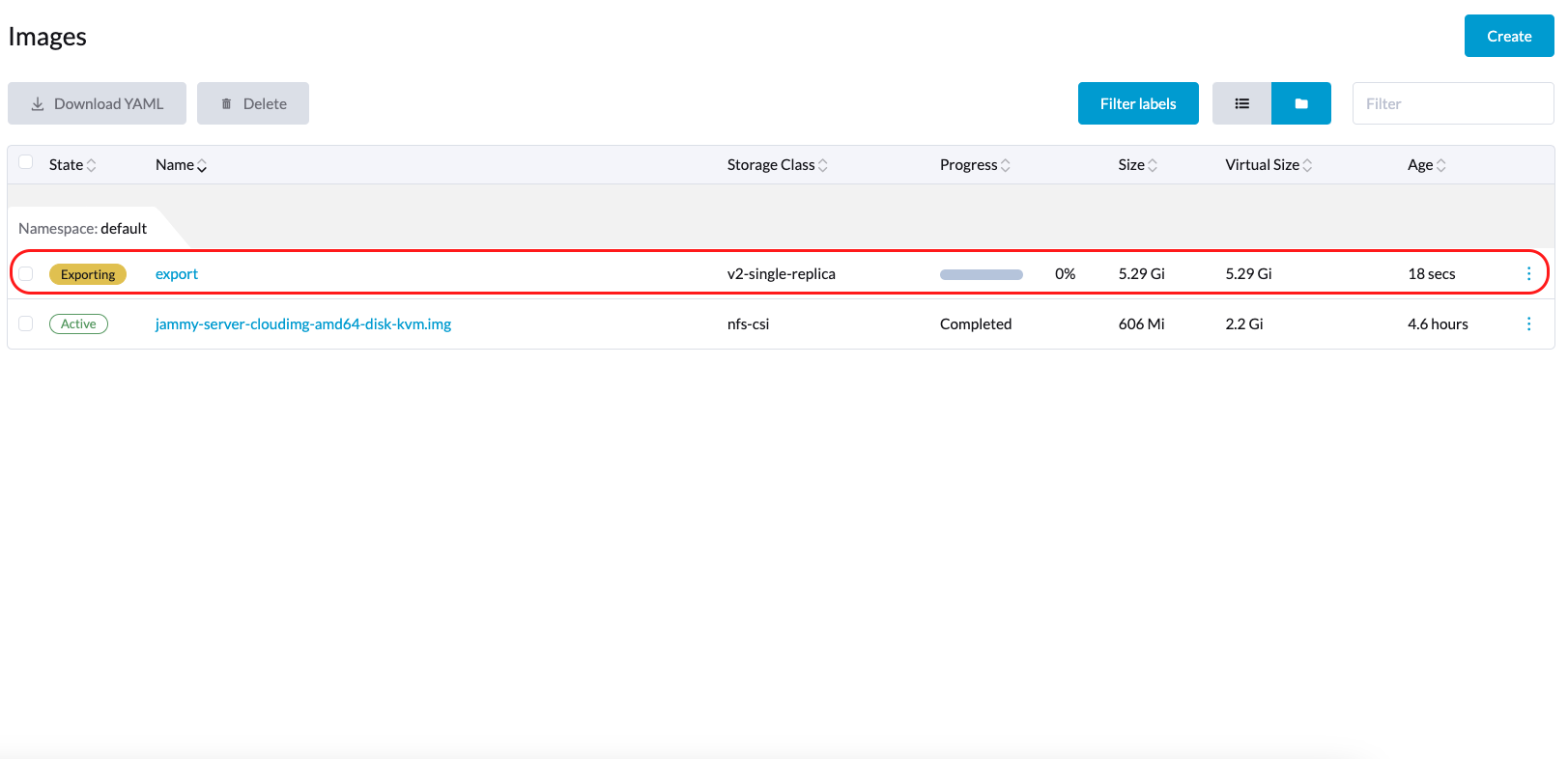
CDI 存在一項限制,導致 Harvester 無法將已掛接的 PVC 轉換為虛擬機器映像檔。在匯出外部儲存中的卷冊之前,請確保 PVC 未掛接至工作負載。這可防止產生的映像檔卡在 Exporting 狀態。
如何部署 NFS CSI 驅動程式
只有在 NFS 伺服器已安裝並執行時,您才能部署 NFS CSI 驅動程式。
如果伺服器已在執行,請檢查 squash 選項。您必須停用遠端 root 使用者的 squashing(no_root_squash 或 no_all_squash),因為 KubeVirt 需要 QEMU UID/GID 來確保卷冊可以正確同步。
- 使用
csi-driver-nfsHelm chart 安裝驅動程式。
$ helm repo add csi-driver-nfs [https://raw.githubusercontent.com/kubernetes-csi/csi-driver-nfs/master/charts](https://raw.githubusercontent.com/kubernetes-csi/csi-driver-nfs/master/charts)
$ helm install csi-driver-nfs csi-driver-nfs/csi-driver-nfs --namespace kube-system --version v4.10.0
- 建立 NFS 的 StorageClass。
有關參數的更多資訊,請參閱 Kubernetes NFS CSI Driver 文件中的 驅動程式參數:Storage Class 用法。
apiVersion: storage.k8s.io/v1
kind: StorageClass
metadata:
  name: nfs-csi
provisioner: nfs.csi.k8s.io
parameters:
  server: <your-nfs-server-ip>
  share: <your-nfs-share>
  # csi.storage.k8s.io/provisioner-secret is only needed for providing mountOptions in DeleteVolume
  # csi.storage.k8s.io/provisioner-secret-name: "mount-options"
  # csi.storage.k8s.io/provisioner-secret-namespace: "default"
reclaimPolicy: Delete
volumeBindingMode: Immediate
allowVolumeExpansion: true
mountOptions:
  - nfsvers=4.2
建立後,您可以使用該 StorageClass 來建立虛擬機器映像檔、根卷冊和資料卷冊。
參考資料
已知問題
1. 映像檔下載無限迴圈
當映像檔的 StorageClass 使用 LVM CSI 驅動程式時,映像檔下載過程會無限循環。此問題與暫存卷冊 (scratch volume) 有關,該卷冊由 CDI 建立,用於暫時儲存映像檔資料。當您的環境中存在此問題時,您可能會在 importer-prime-xxx pod 日誌中發現以下錯誤訊息:
E0418 01:59:51.843459       1 util.go:98] Unable to write file from dataReader: write /scratch/tmpimage: no space left on device
E0418 01:59:51.861235       1 data-processor.go:243] write /scratch/tmpimage: no space left on device
unable to write to file
kubevirt.io/containerized-data-importer/pkg/importer.streamDataToFile
    /home/abuild/rpmbuild/BUILD/go/src/kubevirt.io/containerized-data-importer/pkg/importer/util.go:101
kubevirt.io/containerized-data-importer/pkg/importer.(*HTTPDataSource).Transfer
    /home/abuild/rpmbuild/BUILD/go/src/kubevirt.io/containerized-data-importer/pkg/importer/http-datasource.go:162
kubevirt.io/containerized-data-importer/pkg/importer.(*DataProcessor).initDefaultPhases.func2
    /home/abuild/rpmbuild/BUILD/go/src/kubevirt.io/containerized-data-importer/pkg/importer/data-processor.go:173
kubevirt.io/containerized-data-importer/pkg/importer.(*DataProcessor).ProcessDataWithPause
    /home/abuild/rpmbuild/BUILD/go/src/kubevirt.io/containerized-data-importer/pkg/importer/data-processor.go:240
kubevirt.io/containerized-data-importer/pkg/importer.(*DataProcessor).ProcessData
    /home/abuild/rpmbuild/BUILD/go/src/kubevirt.io/containerized-data-importer/pkg/importer/data-processor.go:149
main.handleImport
    /home/abuild/rpmbuild/BUILD/go/src/kubevirt.io/containerized-data-importer/cmd/cdi-importer/importer.go:188
main.main
    /home/abuild/rpmbuild/BUILD/go/src/kubevirt.io/containerized-data-importer/cmd/cdi-importer/importer.go:148
runtime.main
訊息 no space left on device 表示使用暫存卷冊建立的檔案系統不足以儲存映像檔資料。CDI 會根據目標卷冊的大小建立暫存卷冊,但部分空間會因檔案系統的額外負荷 (overhead) 而損失。預設的額外負荷值為 0.055(相當於 5.5%),這在大多數情況下是足夠的。但是,如果映像檔大小小於 1 GB 且其虛擬大小非常接近映像檔實際大小,則預設的額外負荷很可能不足。
解決方法是使用以下指令將檔案系統額外負荷增加到 20%:
# kubectl patch cdi cdi --type=merge -p '{"spec":{"config":{"filesystemOverhead":{"global":"0.2"}}}}'
增加檔案系統額外負荷後,映像檔應可順利下載。
增加額外負荷值不會影響映像檔 PVC 的大小。暫存卷冊會在映像檔匯入後被刪除。
2. 多路徑 (Multipath) 支援
自 v1.4.3 版本起提供
某些第三方 CSI 可能需要啟用多路徑。
預設情況下,Harvester 中的 multipathd 是停用的。使用者可以在安裝後透過登入個別節點並執行以下指令來啟用它:
systemctl enable multipathd
systemctl start multipathd
這也可以透過放置一個 elemental cloud-init 檔案(例如 /oem/99-start-multipathd.yaml)來執行,內容如下:
stages:
   default:
   - name: "start multipathd"
     systemctl:
       enable:
         - multipathd
       start:
         - multipathd
希望進一步自動化此操作的使用者可以利用 CloudInit CRD 將相同的指令套用到一組主機:
apiVersion: node.harvesterhci.io/v1beta1
kind: CloudInit
metadata:
  name: start-mutlitpathd
spec:
  matchSelector:
    harvesterhci.io/managed: "true"
  filename: 99-start-mutlitpathd
  contents: |
    stages:
      default:
        - name: "start multipathd"
          systemctl:
            enable:
              - multipathd
            start:
              - multipathd
  paused: false