儲存網路
Harvester 使用 Longhorn 為虛擬機器和 Pod 提供區塊裝置卷冊 (block device volumes)。如果您希望將 Longhorn 的複寫流量從 mgmt(內建的叢集網路)或其他全叢集工作負載中隔離出來,您可以使用專用的儲存網路來獲得更好的網路頻寬與效能。
如需更多資訊,請參閱 Longhorn 儲存網路。
- 請避免直接設定 Longhorn 設定,因為這可能會導致非預期或不想要的系統行為。
先決條件
在開始設定儲存網路之前,請確保滿足以下要求:
-
網路交換器已正確設定,並已指派專用的 VLAN ID 給儲存網路。
-
叢集網路 (Cluster network) 和 VLAN 網路 已正確設定。請確保這兩個網路涵蓋所有節點且可存取。
-
儲存網路的 IP 範圍需具備以下特性:
-
使用 IPv4 CIDR 格式。
-
不與 Kubernetes 叢集網路衝突或重疊。
以下為保留位址:
10.42.0.0/16、10.43.0.0/16、10.52.0.0/16和10.53.0.0/16。 -
滿足叢集的需求。
所需的 IP 位址數量使用以下公式計算:
所需 IP 數量 = (節點數量 * 2) + (磁碟數量 * 2) + 欲下載或上傳的映像檔數量範例:如果一個叢集有五個節點,每個節點有兩個磁碟,並且要同時上傳十個映像檔,則 IP 範圍應大於或等於
/26(計算方式:(5 x 2) + (5 x 2) + 10 = 30)。 -
排除 Longhorn Pod 和儲存網路不可使用的 IP 位址,例如保留給 RWX 卷冊、閘道器 (gateway) 和其他元件的位址。
-
-
Whereabouts CNI 已正確安裝。
您可以使用指令
kubectl get crd ippools.whereabouts.cni.cncf.io檢查叢集中是否存在ippools.whereabouts.cni.cncf.ioCRD。如果回傳空字串,請使用以下指令新增 此目錄 中的 CRD:
kubectl apply -f https://raw.githubusercontent.com/harvester/harvester/v1.1.0/deploy/charts/harvester/dependency_charts/whereabouts/crds/whereabouts.cni.cncf.io_ippools.yaml

kubectl apply -f https://raw.githubusercontent.com/harvester/harvester/v1.1.0/deploy/charts/harvester/dependency_charts/whereabouts/crds/whereabouts.cni.cncf.io_overlappingrangeipreservations.yaml備註在某些 升級情境 中,Whereabouts CNI 可能未被正確安裝。
-
所有虛擬機器已停止。
您可以使用指令
kubectl get -A vmi檢查虛擬機器的狀態,該指令應回傳空字串。警告Harvester 會向透過 Harvester UI 停止的虛擬機器發送優雅關機 (graceful shutdown) 訊號。然而,工作負載會被中斷並保持不可用狀態,直到您確認儲存網路設定已成功套用並手動啟動虛擬機器為止。
-
所有掛接 Longhorn 卷冊的 Pod 已停止。
-
所有進行中的映像檔上傳和下載皆已完成或刪除。
Longhorn 複寫流量路由
Longhorn 複寫流量的路由取決於虛擬機器 VLAN 流量與 Longhorn 儲存網路是否共用相同的實體介面,或使用不同的實體介面。
-
相同的實體介面:在以下範例中,
eth2和eth3同時用於虛擬機器 VLAN 流量和 Longhorn 儲存網路。紅線表示 Longhorn 透過eth3發送複寫流量。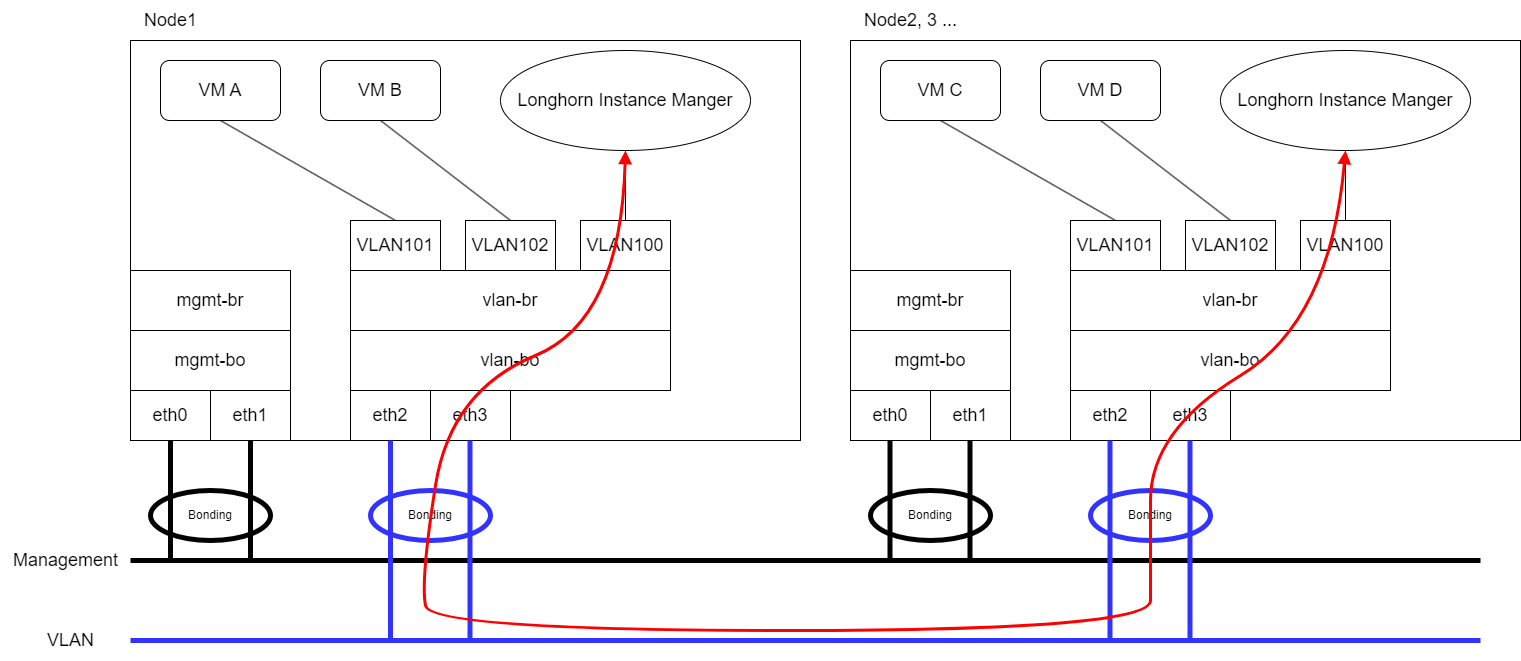 備註
備註您必須將
eth2和eth3納入叢集網路和 VLAN 網路的設定中。 -
不同的實體介面:在以下範例中,
eth2和eth3用於虛擬機器 VLAN 流量,而eth4和eth5用於 Longhorn 儲存網路。紅線表示 Longhorn 透過eth4發送複寫流量。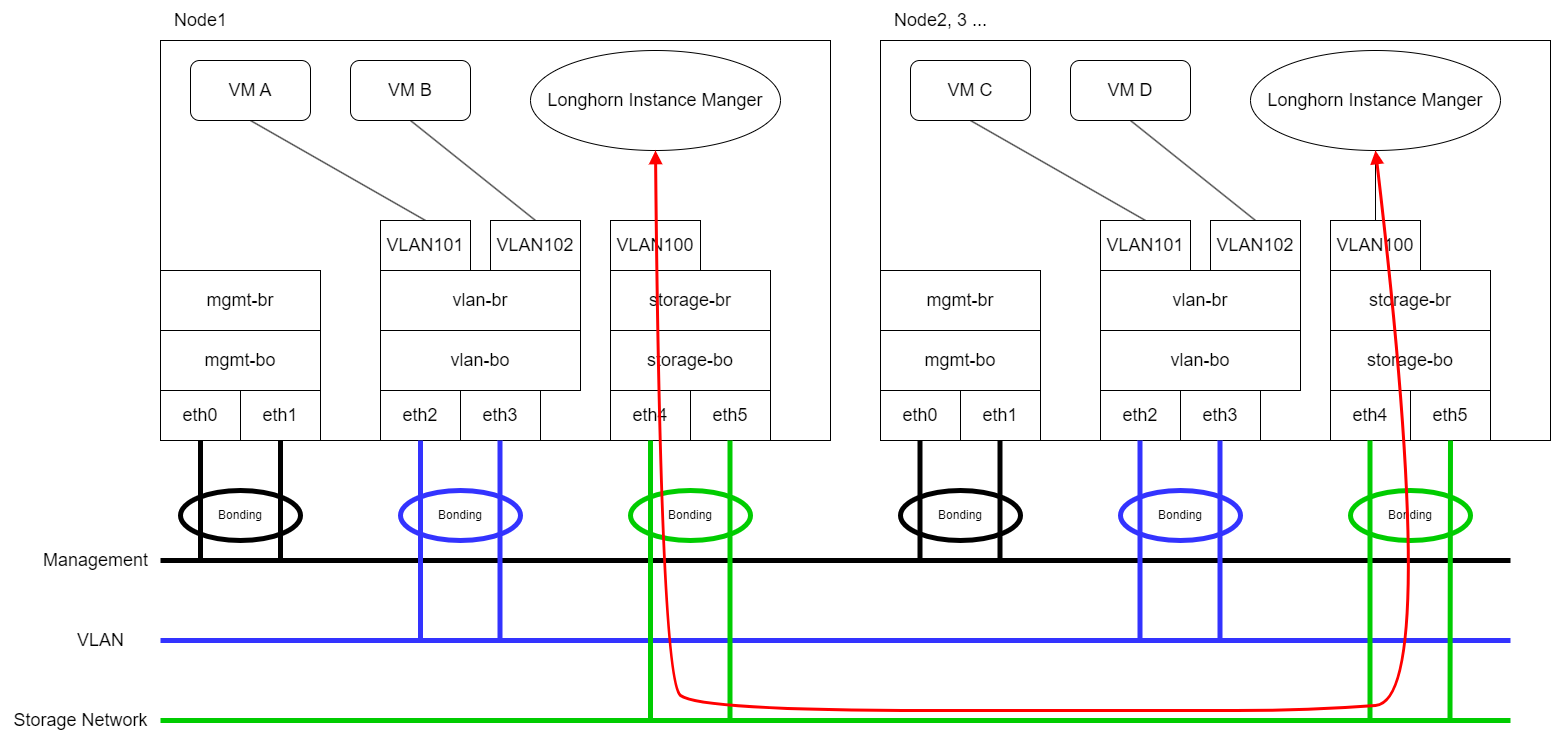 備註
備註您必須將
eth4和eth5納入叢集網路和 VLAN 網路的設定中。
storage-network 設定
storage-network 設定允許您在需要隔離時,設定用於隔離叢集內儲存流量的網路。
您可以使用 UI 或 CLI 啟用 和 停用 儲存網路。啟用此設定時,您必須透過設定特定欄位來建構 Multus NetworkAttachmentDefinition CRD。
一旦套用 storage-network 設定,將發生以下情況:
- Harvester 會停止所有與 Longhorn 卷冊、Prometheus、Grafana、Alertmanager 和 VM Import Controller 相關的 Pod。
- Harvester 會建立一個新的
NetworkAttachmentDefinition並更新 Longhorn 儲存網路設定。 - Longhorn 會重新啟動所有
instance-manager和backing-image-managerPod 以套用新的網路設定。
設定步驟
- UI
- CLI
強烈建議使用 Harvester UI 來配置 storage-network 設定。
啟用儲存網路
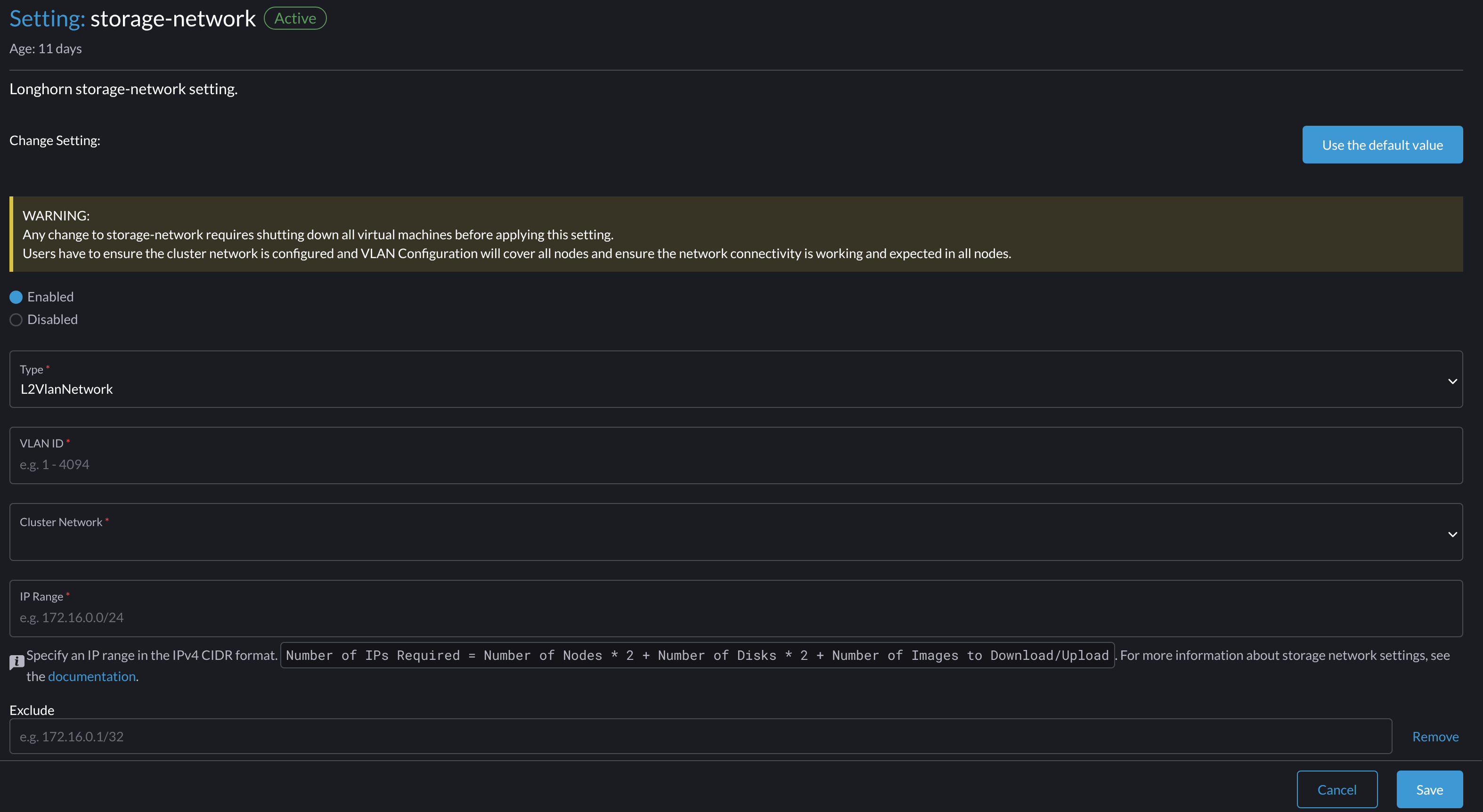
- 前往 Advanced > Settings > storage-network。
-
選擇 Enabled。
-
設定 VLAN ID、Cluster Network、IP Range 和 Exclude 欄位以建構 Multus
NetworkAttachmentDefinitionCRD。 -
點擊 Save。
停用儲存網路
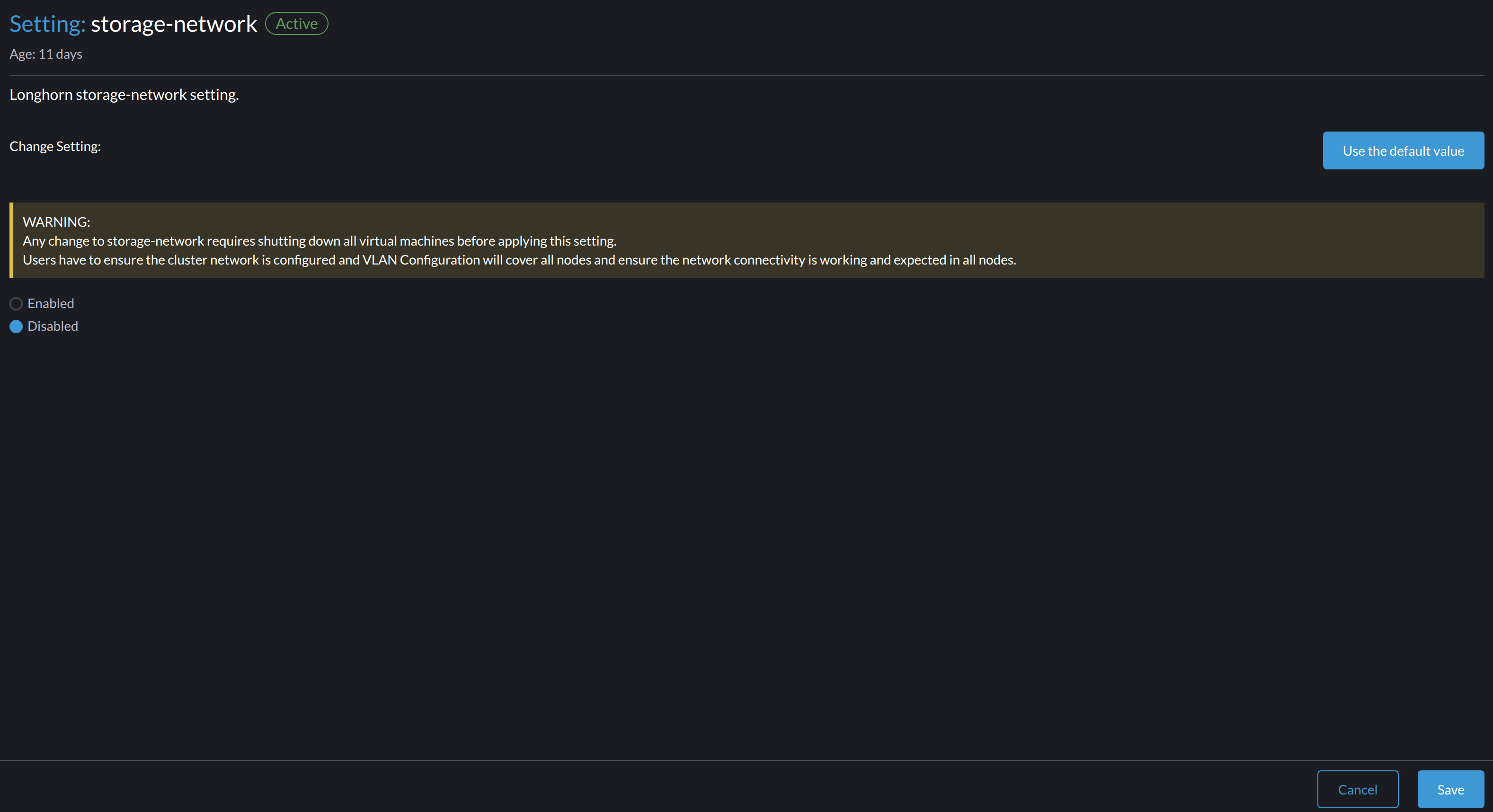
- 前往 Advanced > Settings > storage-network。
-
選擇 Disabled。
-
點擊 Save。
一旦儲存網路被停用,Longhorn 將開始使用 Pod 網路進行與儲存相關的操作。
您可以使用以下指令來配置 storage-network 設定。
kubectl edit settings.harvesterhci.io storage-network
在以下情況下,儲存網路會自動啟用:
-
value 欄位包含有效的 JSON 字串。
範例:
apiVersion: harvesterhci.io/v1beta1
kind: Setting
metadata:
  name: storage-network
value: '{"vlan":100,"clusterNetwork":"storage","range":"192.168.0.0/24", "exclude":["192.168.0.100/32"]}' -
value 欄位為空。
apiVersion: harvesterhci.io/v1beta1
kind: Setting
metadata:
  name: storage-network
value: ''
當您移除 value 欄位時,儲存網路將被停用。
apiVersion: harvesterhci.io/v1beta1
kind: Setting
metadata:
  name: storage-network
Harvester 會將 JSON 字串中額外的無關字元視為不同的設定。
變更儲存網路的 MTU
請參閱 變更已掛接儲存網路之網路設定的 MTU。
設定後步驟 (Post-Configuration Steps)
Harvester 不會自動啟動虛擬機器。您必須確保設定正確並成功套用,然後在必要時手動啟動虛擬機器。
-
使用以下指令驗證
storage-network設定的狀態是否為True且類型為configured:kubectl get settings.harvesterhci.io storage-network -o yaml範例:
apiVersion: harvesterhci.io/v1beta1
kind: Setting
metadata:
  annotations:
    storage-network.settings.harvesterhci.io/hash: da39a3ee5e6b4b0d3255bfef95601890afd80709
    storage-network.settings.harvesterhci.io/net-attach-def: ""
    storage-network.settings.harvesterhci.io/old-net-attach-def: ""
  creationTimestamp: "2022-10-13T06:36:39Z"
  generation: 51
  name: storage-network
  resourceVersion: "154638"
  uid: 2233ad63-ee52-45f6-a79c-147e48fc88db
status:
  conditions:
  - lastUpdateTime: "2022-10-13T13:05:17Z"
    reason: Completed
    status: "True"
type: configured -
驗證 Longhorn Pod(
instance-manager和backing-image-manager)是否已就緒,且其網路已正確設定。您可以使用以下指令檢查每個 Pod:
kubectl -n longhorn-system describe pod <pod-name>類似以下的錯誤表示儲存網路已耗盡其可用的 IP 位址。您必須使用足夠的 IP 範圍重新配置儲存網路。
Events:
  Type     Reason                  Age                    From     Message
  ----     ------                  ----                   ----     -------
  ....

  Warning  FailedCreatePodSandBox  2m58s                  kubelet  Failed to create pod sandbox: rpc error: code = Unknown desc = failed to setup network for
sandbox "04e9bc160c4f1da612e2bb52dadc86702817ac557e641a3b07b7c4a340c9fc48": plugin type="multus" name="multus-cni-network" failed (add): [longhorn-system/backing-image-ds-default-image-lxq7r/7d6995ee-60a6-4f67-b9ea-246a73a4df54:storagenetwork-sdfg8]: error adding container to network "storagenetwork-sdfg8": error at storage engine: Could not allocate IP in range: ip: 172.16.0.1 / - 172.16.0.6 / range: net.IPNet{IP:net.IP{0xac, 0x10, 0x0, 0x0}, Mask:net.IPMask{0xff,0xff, 0xff, 0xf8}}
....備註如果儲存網路已耗盡其可用的 IP 位址,您在上傳或下載映像檔時可能會遇到類似的錯誤。您必須刪除受影響的映像檔,並使用足夠的 IP 範圍重新配置儲存網路。
-
驗證
k8s.v1.cni.cncf.io/network-status註解中是否存在名為lhnet1的介面。此介面的 IP 位址必須位於指定的 IP 範圍內。您可以使用以下指令取得 Longhorn
instance-managerPod 的清單:kubectl get pods -n longhorn-system -l longhorn.io/component=instance-manager -o yaml範例:
apiVersion: v1
kind: Pod
metadata:
  annotations:
    cni.projectcalico.org/containerID: 2518b0696f6635896645b5546417447843e14208525d3c19d7ec6d7296cc13cd
    cni.projectcalico.org/podIP: 10.52.2.122/32
    cni.projectcalico.org/podIPs: 10.52.2.122/32
    k8s.v1.cni.cncf.io/network-status: |-
      [{
          "name": "k8s-pod-network",
          "ips": [
              "10.52.2.122"
          ],
          "default": true,
          "dns": {}
      },{
          "name": "harvester-system/storagenetwork-95bj4",
          "interface": "lhnet1",
          "ips": [
              "192.168.0.3"
          ],
          "mac": "2e:51:e6:31:96:40",
          "dns": {}
      }]
    k8s.v1.cni.cncf.io/networks: '[{"namespace": "harvester-system", "name": "storagenetwork-95bj4",
      "interface": "lhnet1"}]'
    kubernetes.io/psp: global-unrestricted-psp
    longhorn.io/last-applied-tolerations: '[{"key":"kubevirt.io/drain","operator":"Exists","effect":"NoSchedule"}]'

Omitted... -
測試 Longhorn Pod 之間的通訊。
儲存網路專用於 Longhorn Pod 之間的內部通訊,以實現高效能和可靠性。然而,儲存網路仍依賴 外部網路基礎設施 進行連線(類似於 虛擬機器 VLAN 網路 的運作方式)。當外部網路未連線或未正確設定時,您可能會遇到以下問題:
-
新建立的虛擬機器卡在
Not-Ready狀態。 -
longhorn-managerPod 日誌包含錯誤訊息。範例:
longhorn-manager-j6dhh/longhorn-manager.log:2024-03-20T16:25:24.662251001Z time="2024-03-20T16:25:24Z" level=error msg="Failed rebuilding of replica 10.0.16.26:10000" controller=longhorn-engine engine=pvc-0a151c59-ffa9-4938-9c86-59ebb296bc88-e-c2a7fe77 error="proxyServer=10.52.6.33:8501 destination=10.0.16.23:10000: failed to add replica tcp://10.0.16.26:10000 for volume: rpc error: code = Unknown desc = failed to get replica 10.0.16.26:10000: rpc error: code = Unavailable desc = all SubConns are in TransientFailure, latest connection error: connection error: desc = \"transport: Error while dialing dial tcp 10.0.16.26:10000: connect: no route to host\"" node=oml-harvester-9 volume=pvc-0a151c59-ffa9-4938-9c86-59ebb296bc88
若要測試 Longhorn Pod 之間的通訊,請執行以下步驟:
- 取得在上一步驟中識別出的每個 Longhorn Instance Manager Pod(每個節點一個)的儲存網路 IP。
範例:
instance-manager-43f1624d14076e1d95cd72371f0316e2
storage network IP: 10.0.16.8

instance-manager-ba38771e483008ce61249acf9948322f
storage network IP: 10.0.16.14- 登入這些 Pod。
當您執行指令
ip addr時,輸出應包含與 Pod 註解中相同的 IP。在以下範例中,一個 IP 用於 Pod 網路,另一個用於儲存網路。範例:
$ kubectl exec -i -t -n longhorn-system instance-manager-ba38771e483008ce61249acf9948322f -- /bin/sh

$ ip addr
1: lo: <LOOPBACK,UP,LOWER_UP> mtu 65536 qdisc noqueue state UNKNOWN group default qlen 1000
    link/loopback 00:00:00:00:00:00 brd 00:00:00:00:00:00
    inet 127.0.0.1/8 scope host lo
...
3: eth0@if2277: <BROADCAST,MULTICAST,UP,LOWER_UP> mtu 1450 qdisc noqueue state UP group default  // pod network link
    link/ether 0e:7c:d6:77:44:72 brd ff:ff:ff:ff:ff:ff link-netnsid 0
    inet 10.52.6.146/32 scope global eth0
...
4: lhnet1@if2278: <BROADCAST,MULTICAST,UP,LOWER_UP> mtu 1500 qdisc noqueue state UP group default // storage network link, note the MTU value
    link/ether fe:92:4f:fb:dd:20 brd ff:ff:ff:ff:ff:ff link-netnsid 0
    inet 10.0.16.14/20 brd 10.0.31.255 scope global lhnet1
...

$ ip route
default via 169.254.1.1 dev eth0
10.0.16.0/20 dev lhnet1 proto kernel scope link src 10.0.16.14
169.254.1.1 dev eth0 scope link- 在一個 Pod 中啟動簡單的 HTTP 伺服器。
您必須明確將此 HTTP 伺服器綁定到儲存網路 IP。
範例:
$ python3 -m http.server 8000 --bind 10.0.16.14 (替換為您的 Pod 儲存網路 IP)- 在另一個 Pod 中測試 HTTP 伺服器。
範例:
From instance-manager-43f1624d14076e1d95cd72371f0316e2 (IP 10.0.16.8)

$ curl http://10.0.16.14:8000
當儲存網路運作正常時,
curl指令會回傳 HTTP 伺服器上的檔案清單。- (選用) 疑難排解問題。
儲存網路可能會因為外部網路問題而發生故障,例如:
- 與儲存網路相關聯的實體 NIC(安裝在 Harvester 節點上)未新增至外部交換器中的相同 VLAN。
- 外部交換器未正確連線和設定。
-
一旦確認設定無誤,您可以在必要時手動啟動虛擬機器。
最佳實務
-
在為儲存網路設定 IP 範圍 時,請確保分配的 IP 位址能夠滿足叢集的未來需求。這一點很重要,因為當儲存網路設定完成後,若新增節點至叢集或新增更多磁碟至節點,且所需 IP 數量超過已分配的 IP 時,Longhorn Pod(
instance-manager和backing-image-manager)將停止運作。解決此問題需要使用正確的 IP 範圍重新配置儲存網路。Longhorn Pod 使用儲存網路的方式如下:
-
instance-managerPod:Longhorn Instance Manager 元件已在 Longhorn v1.5.0 中合併。每個節點需要一個 IP 位址。在升級期間,這些 Pod 的舊版本和新版本會同時存在,舊版本會在升級完成後刪除。 -
backing-image-dsPod:這些 Pod 處理 backing image 資料來源的即時上傳和下載,並在映像檔上傳和下載完成後移除。 -
backing-image-managerPod:每個磁碟需要一個 IP 位址。在升級期間,這些 Pod 的舊版本和新版本會同時存在,舊版本會在升級完成後刪除。
-
-
將儲存網路設定在非
mgmt的叢集網路上,以確保 Longhorn 複寫流量與 Kubernetes 控制平面流量完全隔離。使用mgmt是可能的,但不建議,因為會對控制平面網路效能產生負面影響(資源和頻寬爭用)。僅在您的叢集有 NIC 相關限制且無法完全隔離流量時才使用mgmt。