本地儲存支援 (實驗性)
harvester-csi-driver-lvm 是一個 實驗性 的附加元件。它未包含在 Harvester ISO 中,但您可以從 experimental-addons 儲存庫 下載。有關實驗性功能的更多資訊,請參閱 功能標籤。
Harvester 允許您使用主機上的本地儲存 (local storage) 為您的工作負載建立持久性卷冊 (persistent volumes),以獲得更好的效能和延遲表現。此功能由 LVM 實現,它在 Linux 上提供了邏輯卷冊管理機制。
harvester-csi-driver-lvm 附加元件是一個 CSI 驅動程式,支援透過 LVM 進行本地路徑供應 (local path provisioning)。
安裝與啟用附加元件
如果您正在使用 Harvester kubeconfig 檔案,可以執行以下步驟來安裝附加元件:
-
執行以下指令安裝附加元件:
# kubectl apply -f [https://raw.githubusercontent.com/harvester/experimental-addons/main/harvester-csi-driver-lvm/harvester-csi-driver-lvm.yaml](https://raw.githubusercontent.com/harvester/experimental-addons/main/harvester-csi-driver-lvm/harvester-csi-driver-lvm.yaml) -
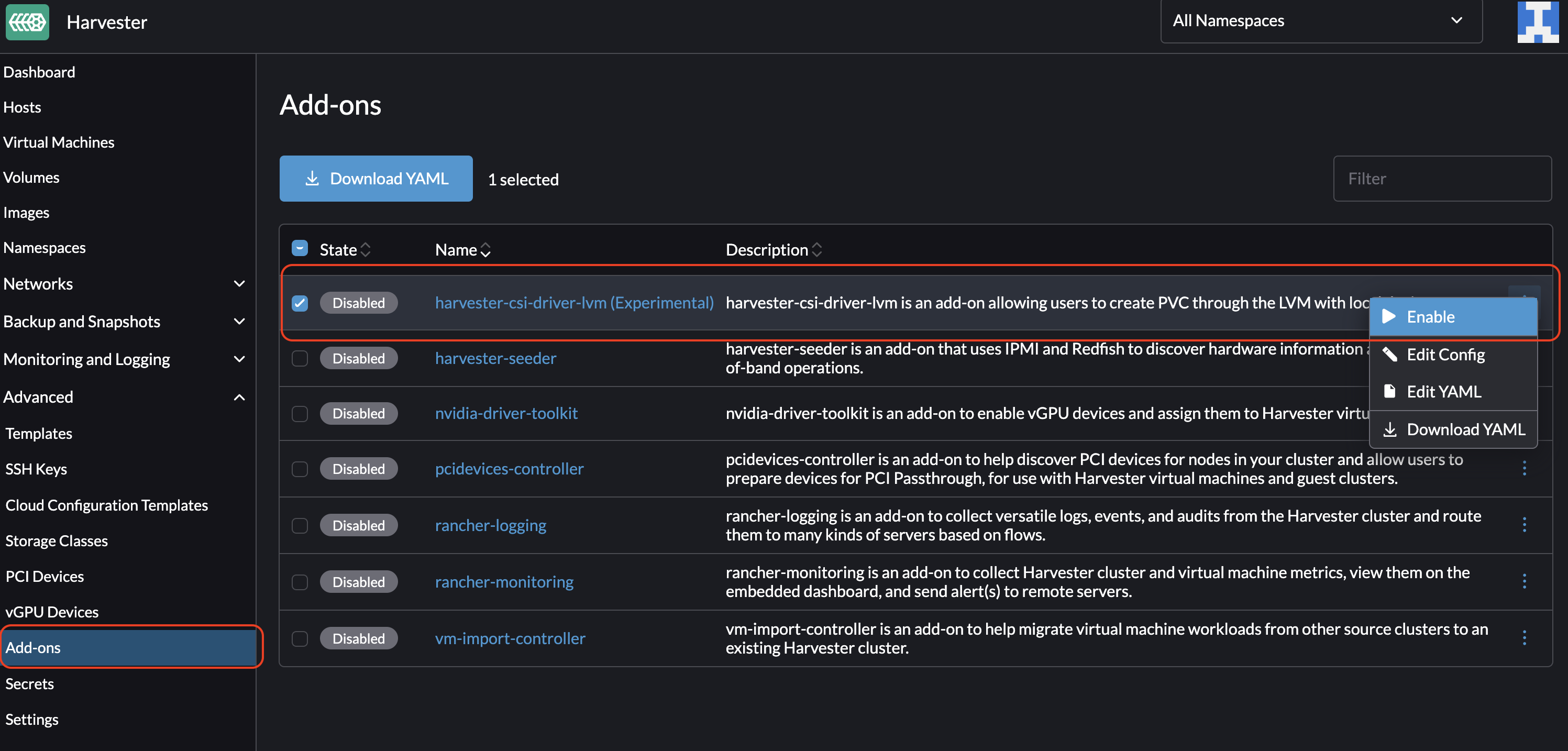
在 Harvester UI 上,前往 Advanced > Add-ons。
-
選取 harvester-csi-driver-lvm (Experimental),然後選取 ⋮ > Enable (啟用)。
為 LVM 建立卷冊群組 (Volume Group)
卷冊群組 (Volume Group) 結合了實體卷冊 (physical volumes) 以建立單一儲存結構,該結構可進一步劃分為邏輯卷冊 (logical volumes)。
Harvester 目前不允許在建立邏輯卷冊後修改卷冊群組的組成(新增或移除磁碟)。此問題將在未來的版本中解決。
-
驗證 harvester-csi-driver-lvm 附加元件已安裝。
-
在 Harvester UI 上,前往 Hosts 畫面。
-
選取目標主機,然後選取 ⋮ > Edit Config (編輯設定)。
-
在 Storage (儲存) 頁籤上,為卷冊群組新增磁碟。
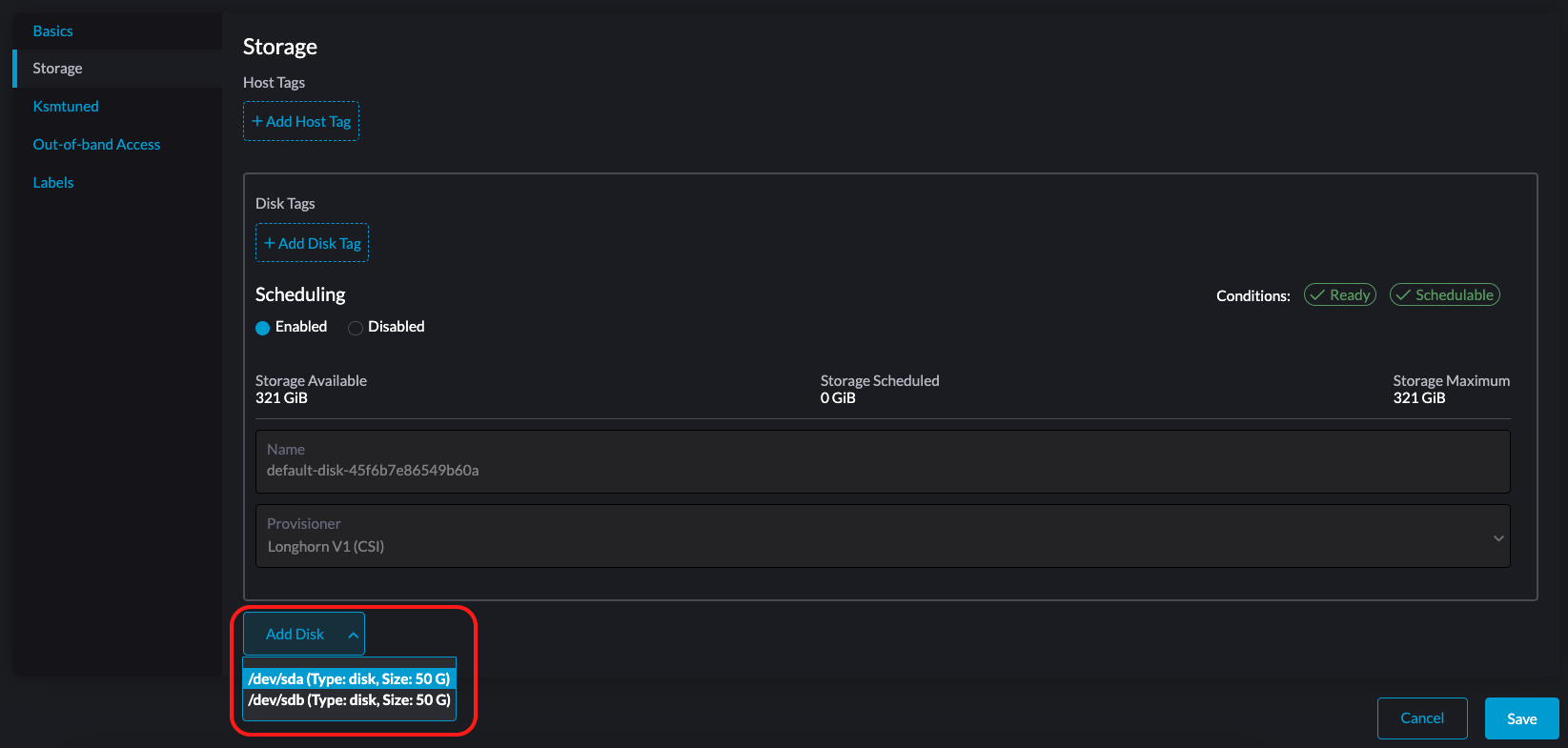
為每個選定的磁碟設定以下設定:
-
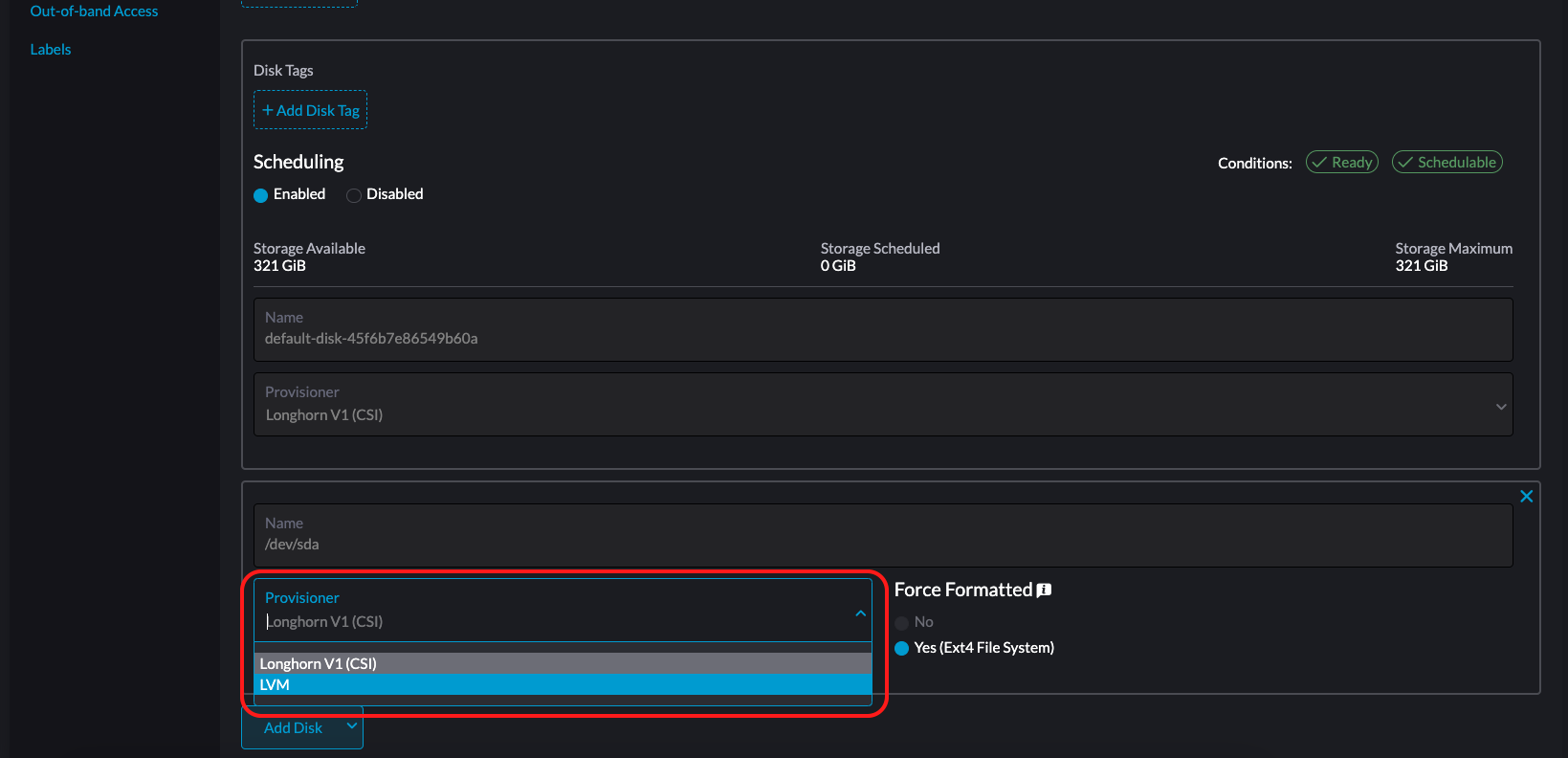
Provisioner (供應程式):選取 LVM。
-
Volume Group (卷冊群組):選取現有的卷冊群組或為新的卷冊群組指定名稱。
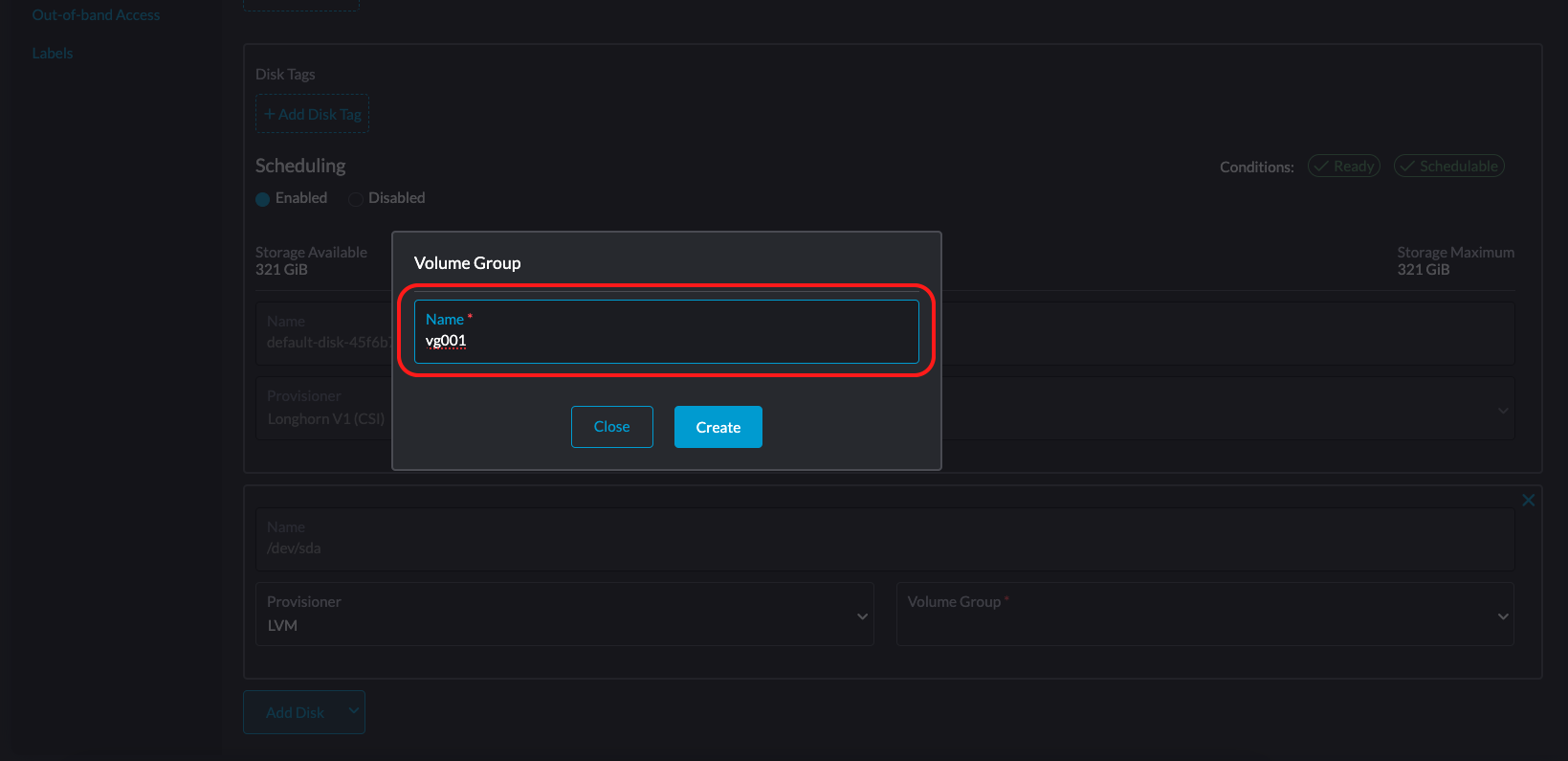
有關新增磁碟的更多資訊,請參閱 多磁碟管理。
-
-
點擊 Save (儲存)。
-
在主機詳細資訊畫面上,驗證磁碟是否已新增且設定了正確的供應程式。
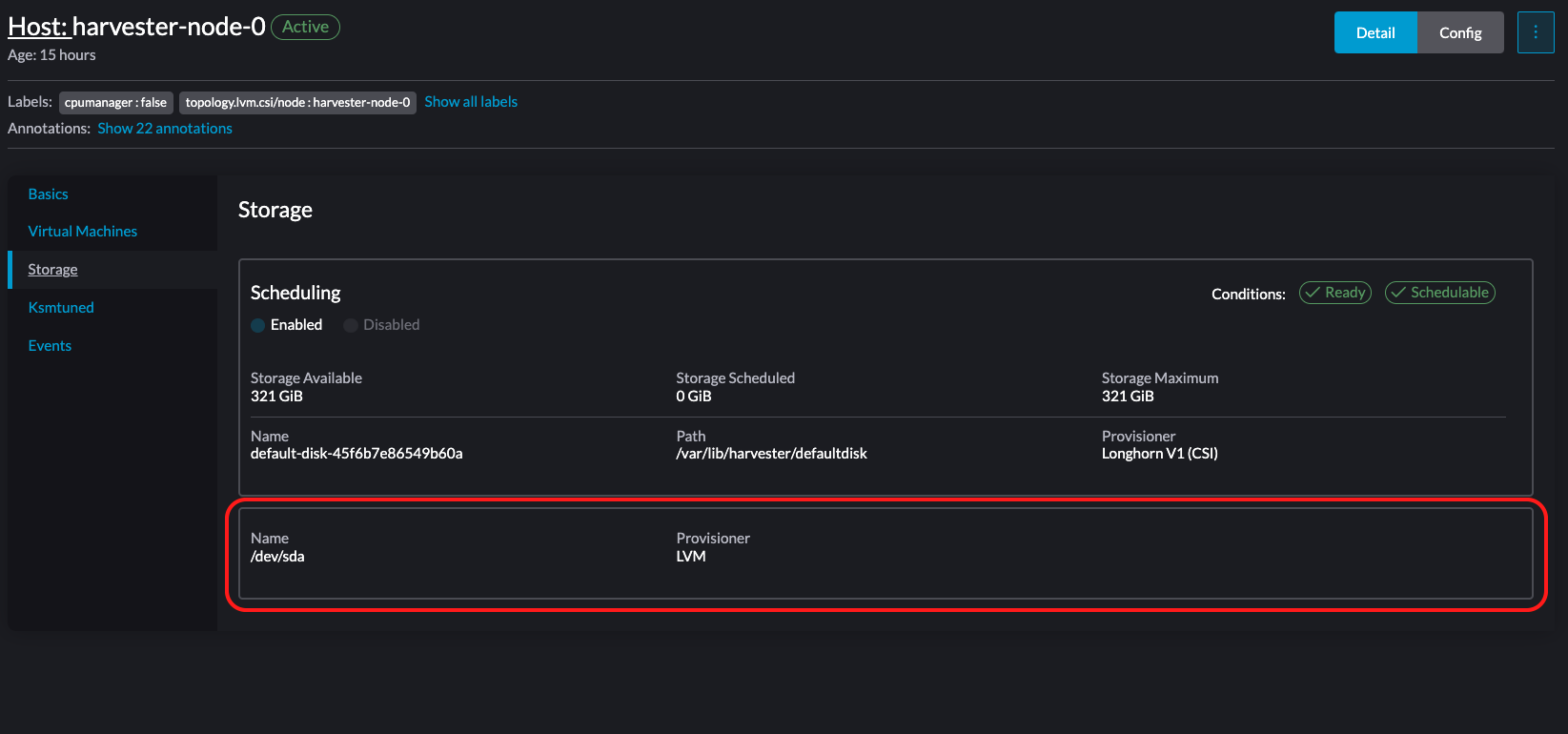
為 LVM 建立 StorageClass
每個卷冊群組中只能使用一種類型的本地卷冊。如有必要,請為您想要使用的卷冊類型建立不同的卷冊群組。
-
在 Harvester UI 上,前往 Storage 畫面。
-
建立一個新的 StorageClass,並在 Provisioner 清單中選取 LVM。
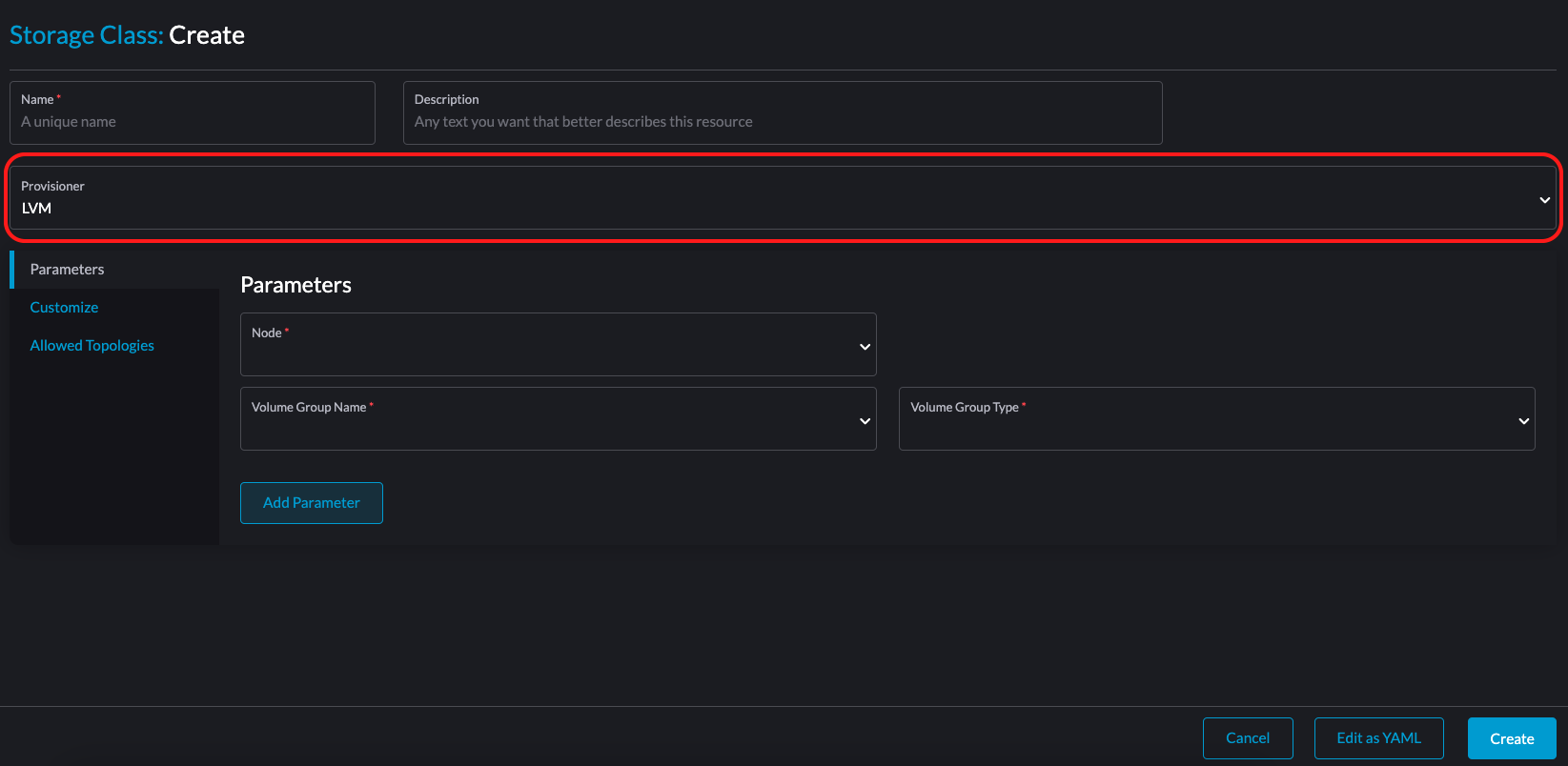
-
在 Parameters (參數) 頁籤上,設定以下設定:
-
Node (節點):為預期的工作負載選取目標節點。
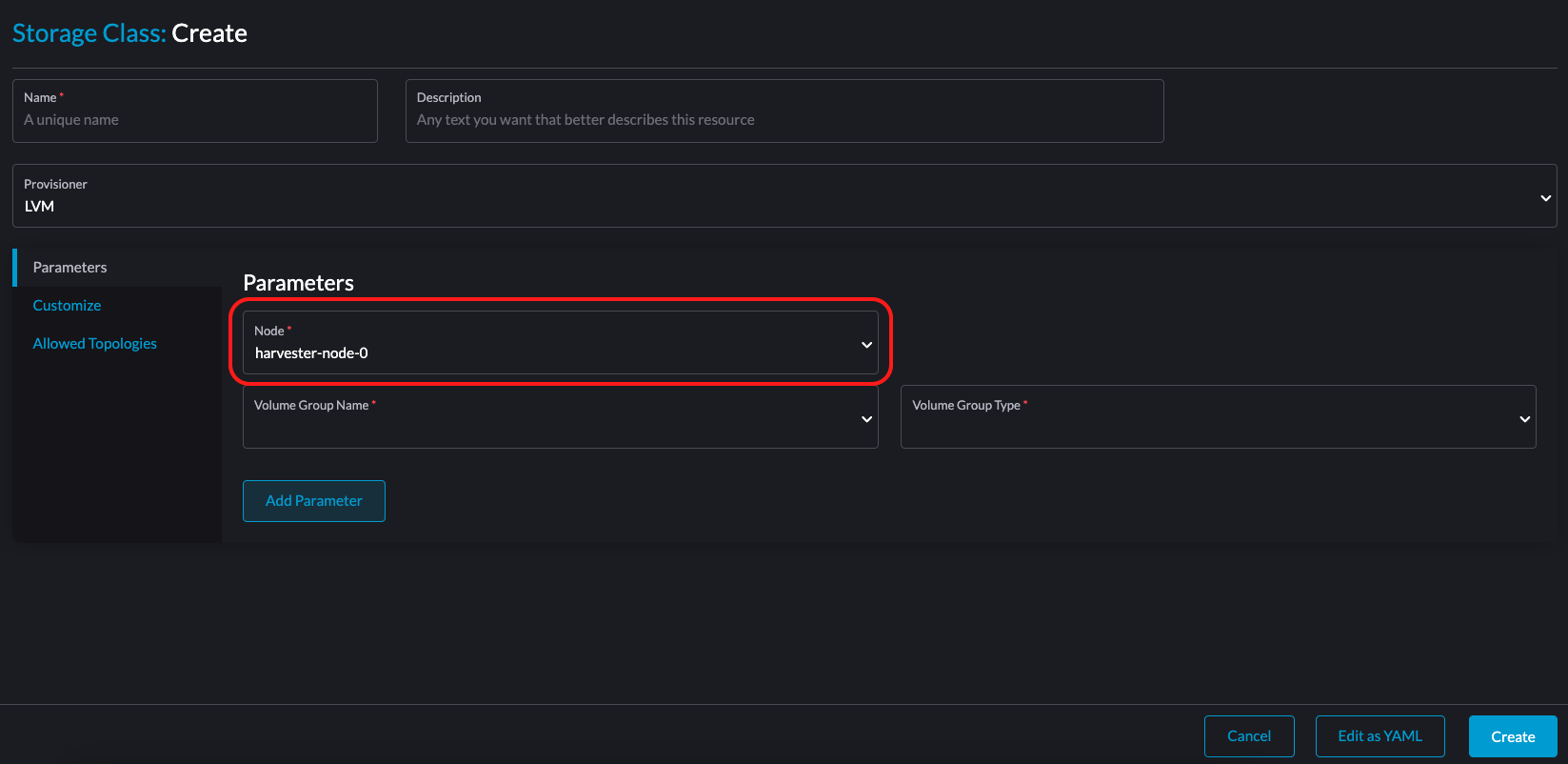
-
Volume Group Name (卷冊群組名稱):選取您建立的卷冊群組。
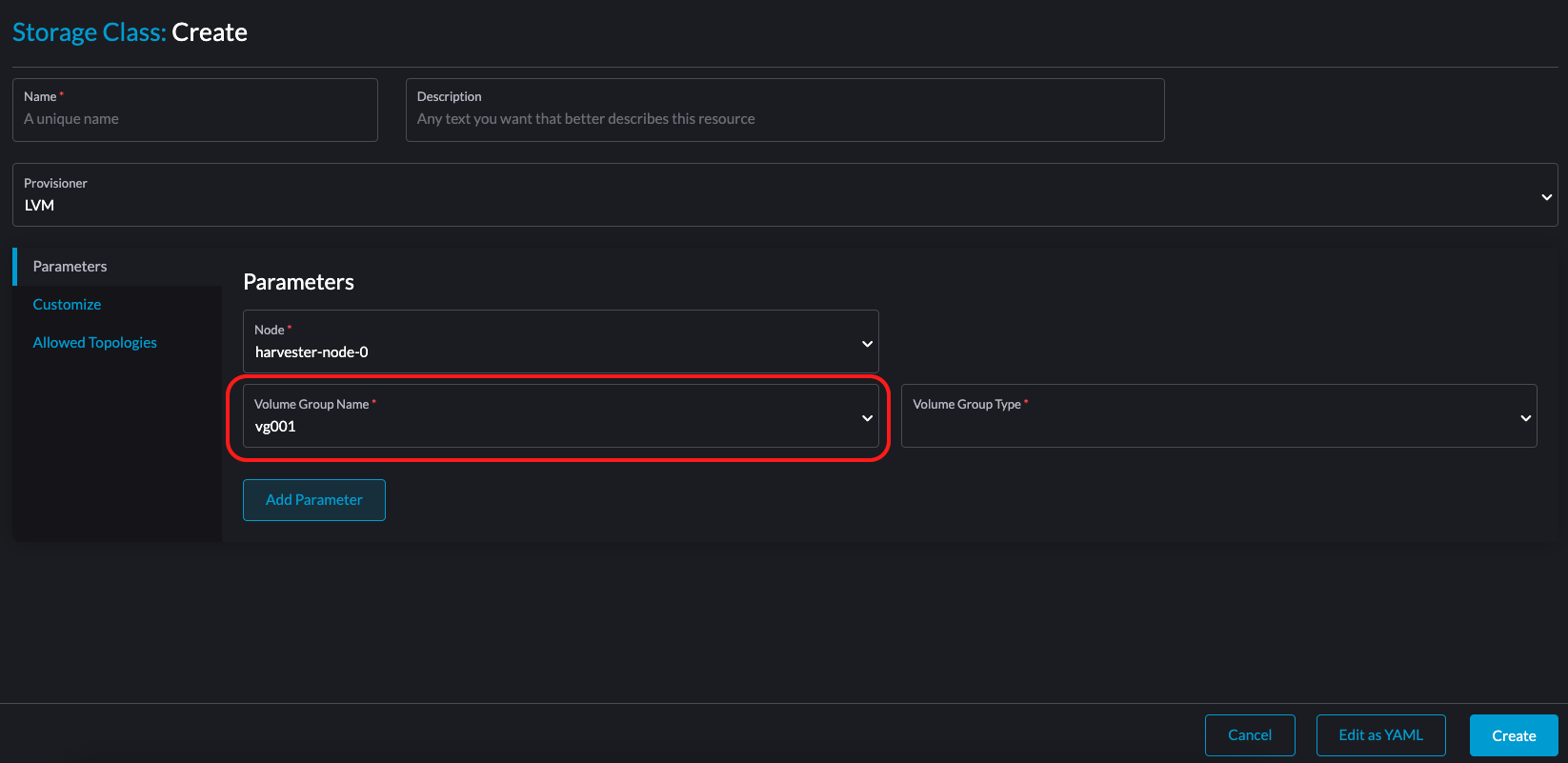
-
Volume Group Type (卷冊群組類型):選取符合您需求的本地卷冊類型。Harvester 目前支援 striped (分條) 和 dm-thin (精簡配置)。
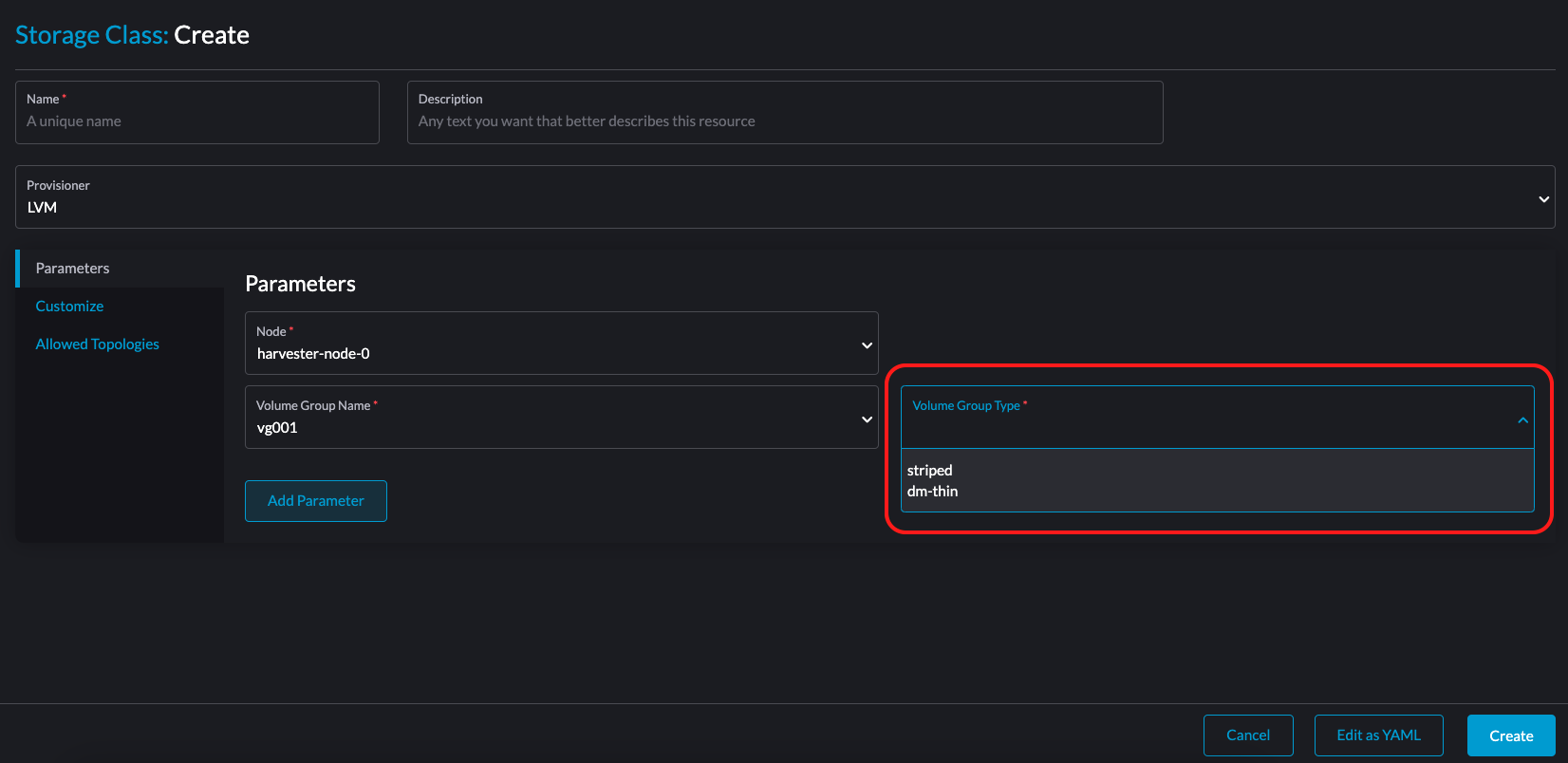
-
-
點擊 Save (儲存)。
-
在 Storage 畫面上,驗證 StorageClass 是否已建立且設定了正確的供應程式。
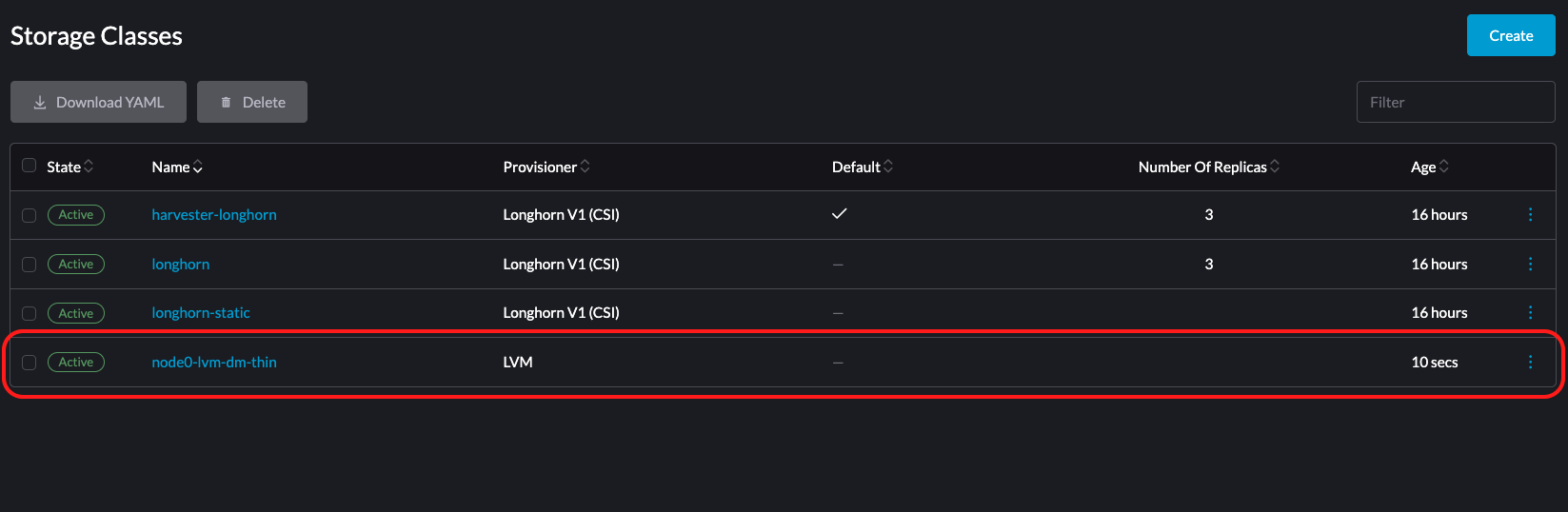
如需更多資訊,請參閱 StorageClass。
使用 LVM 建立卷冊
-
在 Harvester UI 上,前往 Volumes 畫面。
-
使用您建立的 LVM StorageClass 建立一個新卷冊。
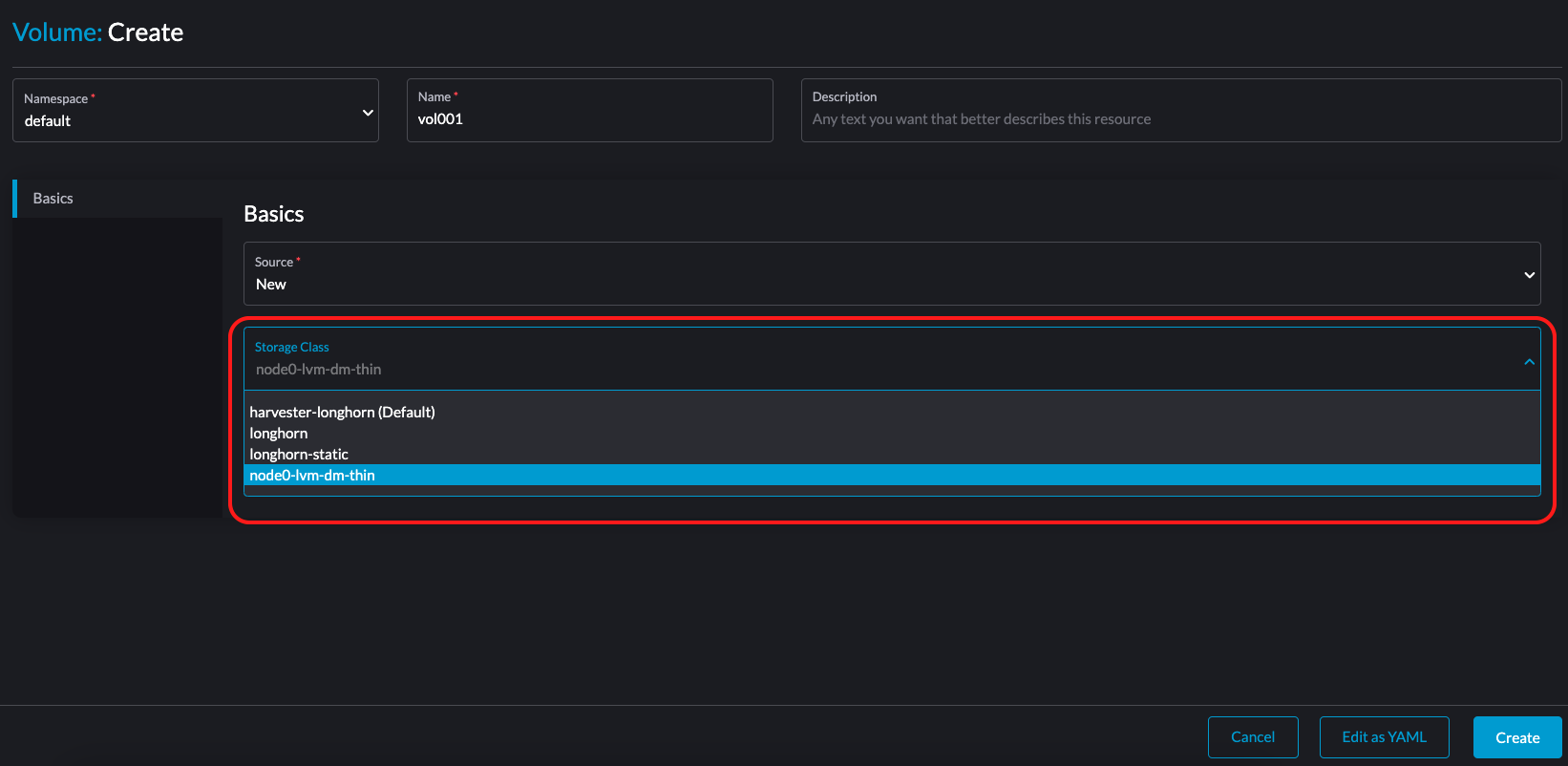 備註
備註狀態顯示 Not Ready (未就緒) 是正常的,因為 Harvester 僅在建立第一個工作負載時才會建立 LVM 卷冊。
-
在 Virtual Machines 畫面上,選取目標虛擬機器,然後選取 ⋮ > Add Volume (新增卷冊)。
備註由於 LVM 卷冊是本地卷冊,您必須確保 LVM StorageClass 的目標節點即為該虛擬機器被調度到的節點。
-
指定您要掛接的卷冊。
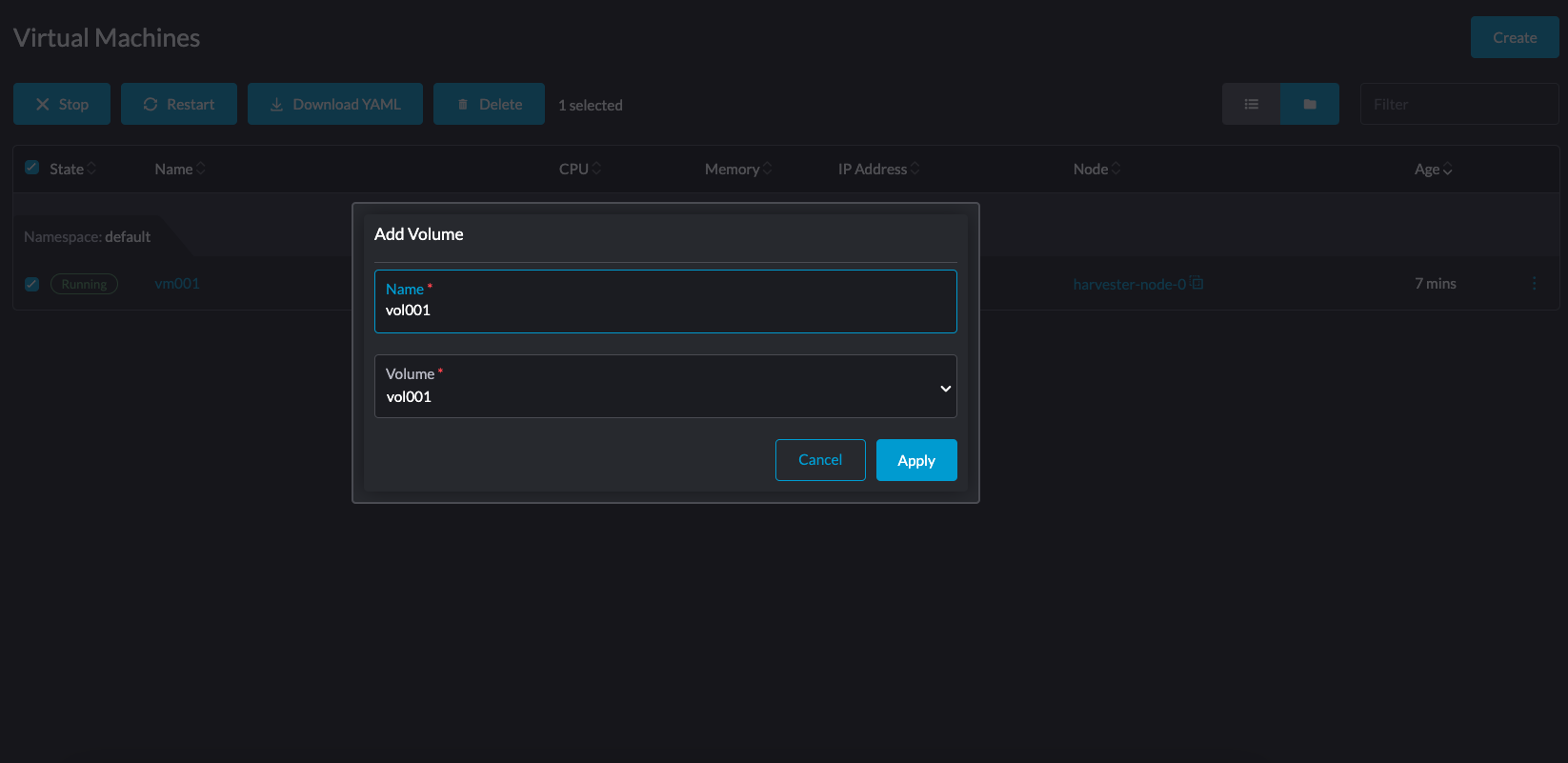
-
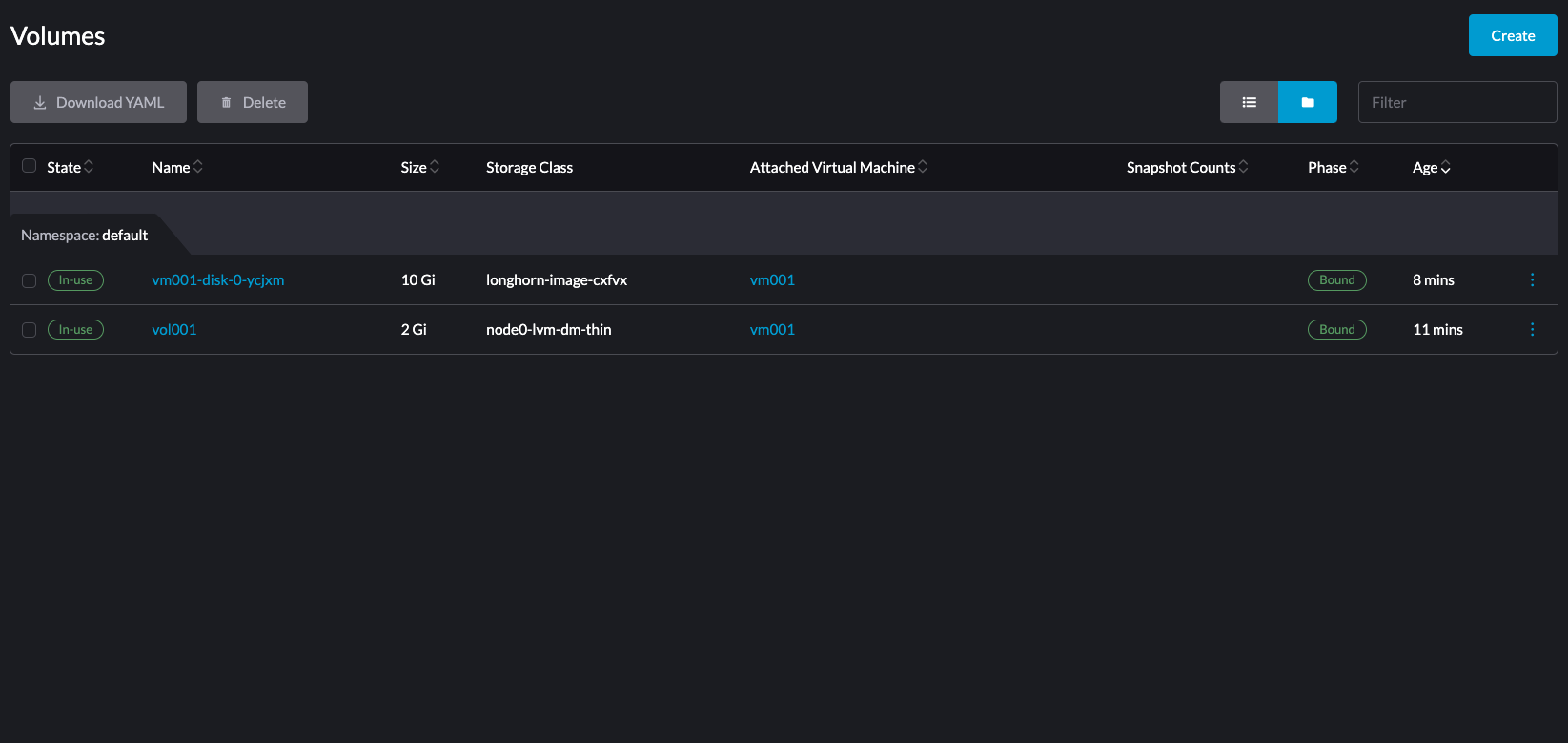
在 Volumes 畫面上,驗證狀態是否為 In-use (使用中)。
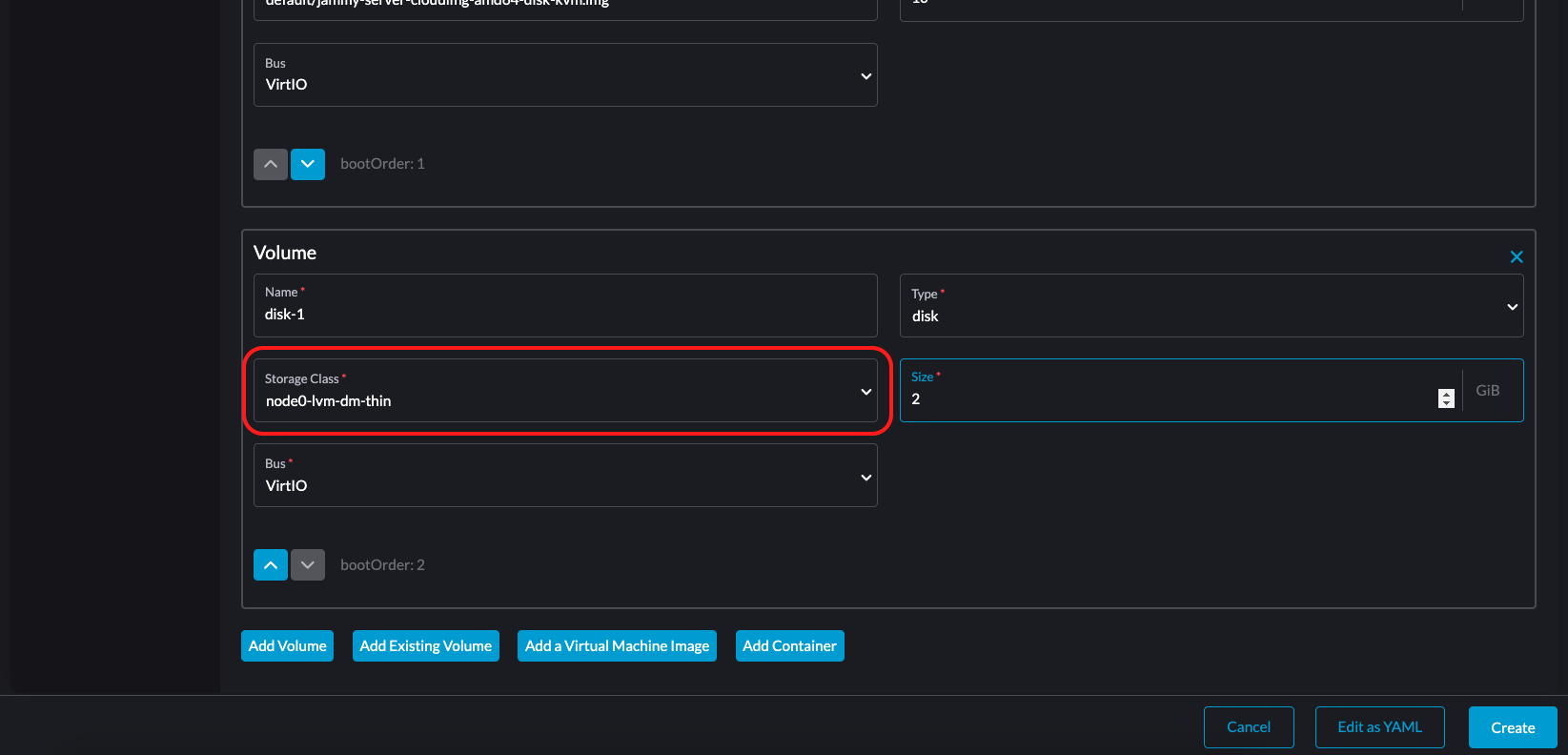
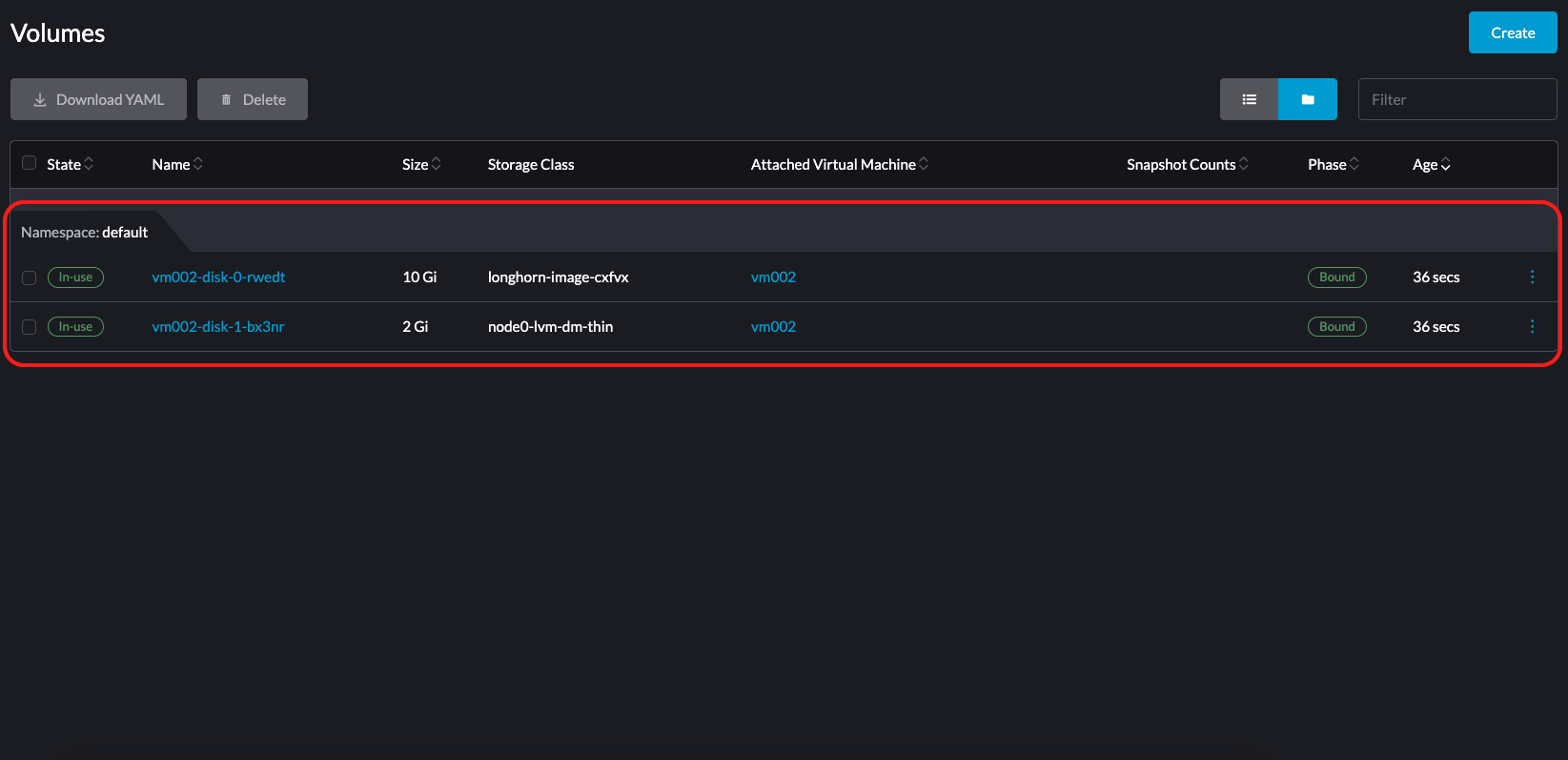
您也可以使用您建立的 LVM StorageClass 卷冊來建立新的虛擬機器。此虛擬機器將被調度到擁有該卷冊本地儲存空間的目標節點上。
為 LVM 卷冊建立快照
-
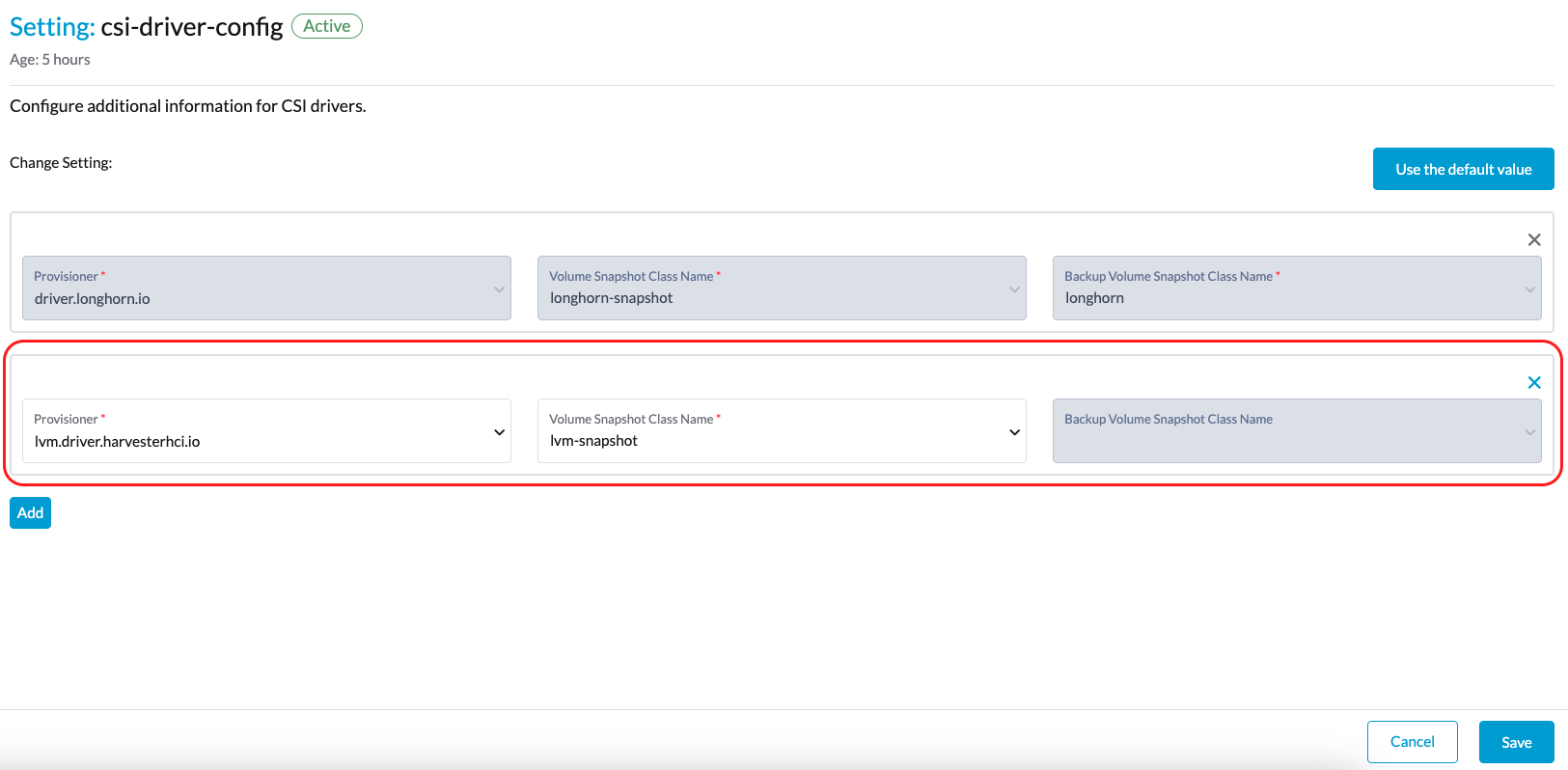
在 Harvester UI 上,前往 Settings 畫面。
-
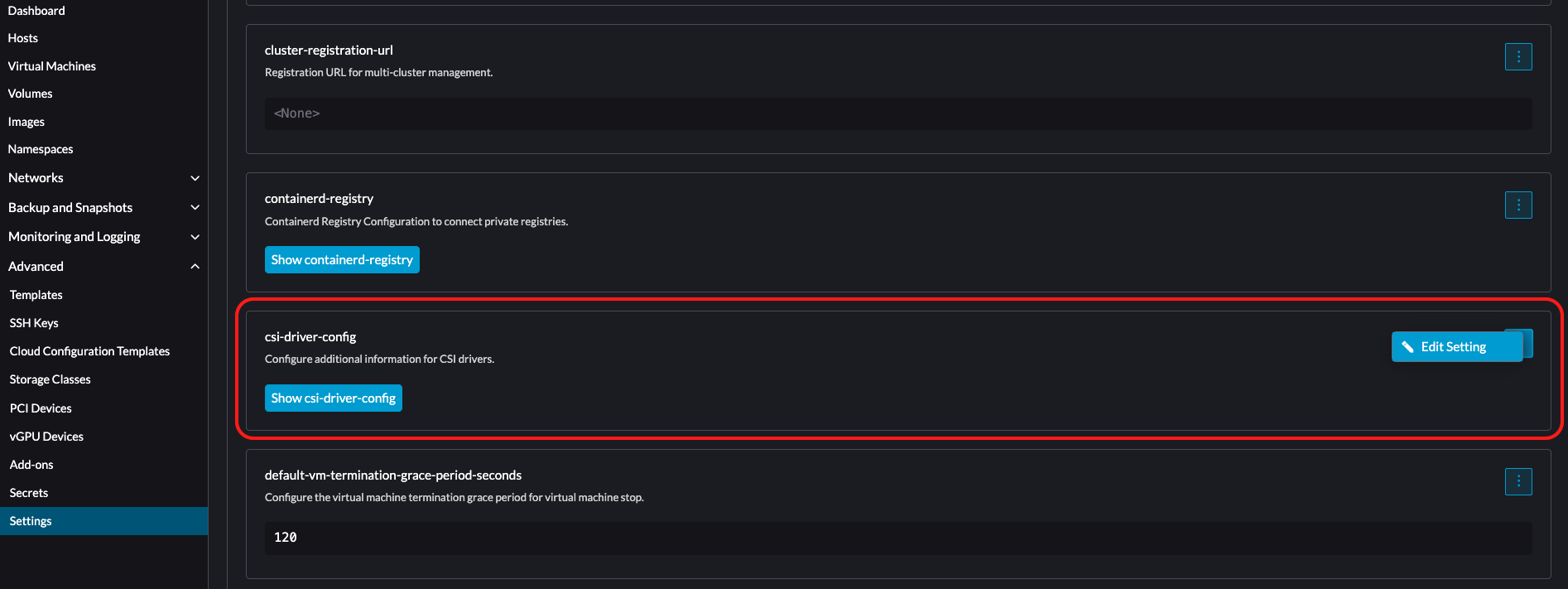
在 csi-driver-config 區段中,選取 ⋮ > Edit Setting (編輯設定)。
-
新增一筆具有以下設定的項目:
- Provisioner:選取 lvm.driver.harvesterhci.io。
- Volume Snapshot Class Name:選取 lvm-snapshot。
-
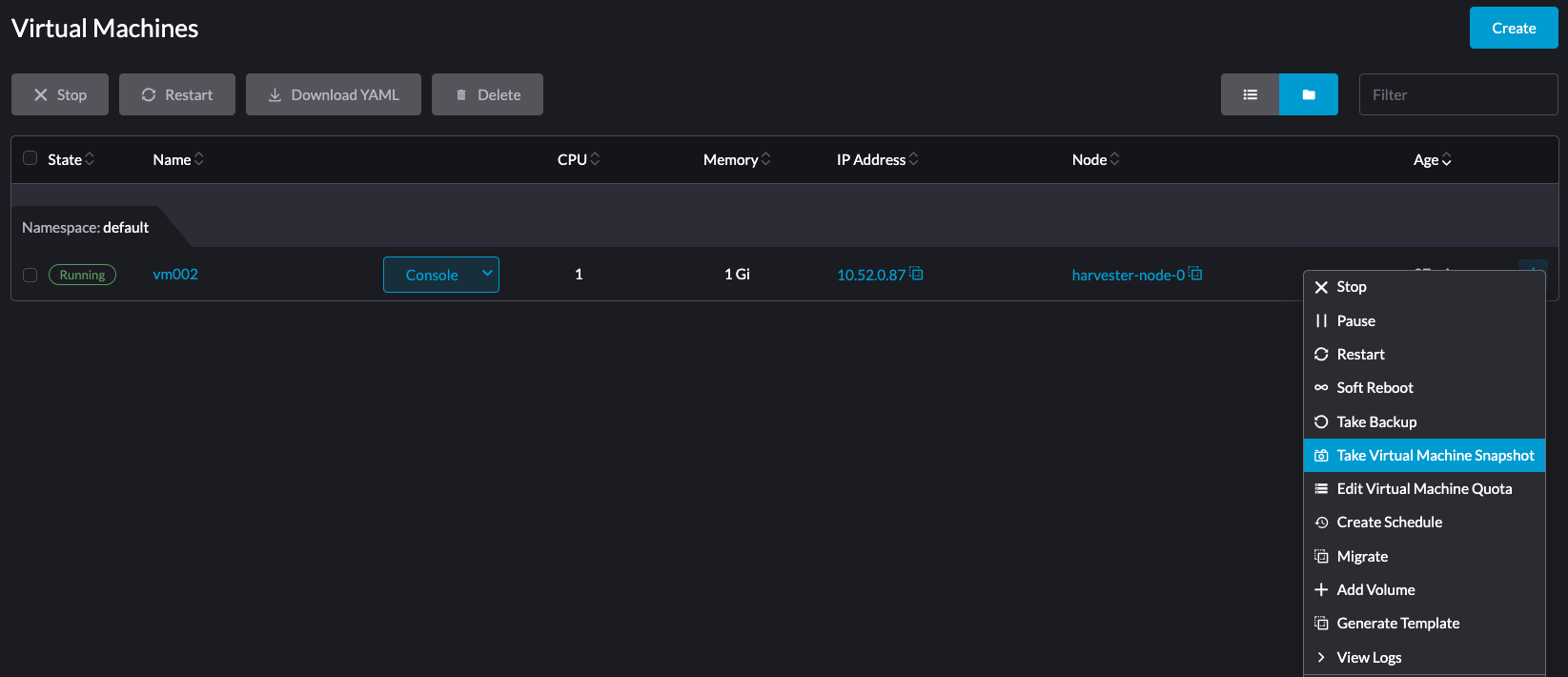
在 Virtual Machines 畫面上,選取目標虛擬機器,然後選取 ⋮ > Take Virtual Machine Snapshot (建立虛擬機器快照)。
範例:
-
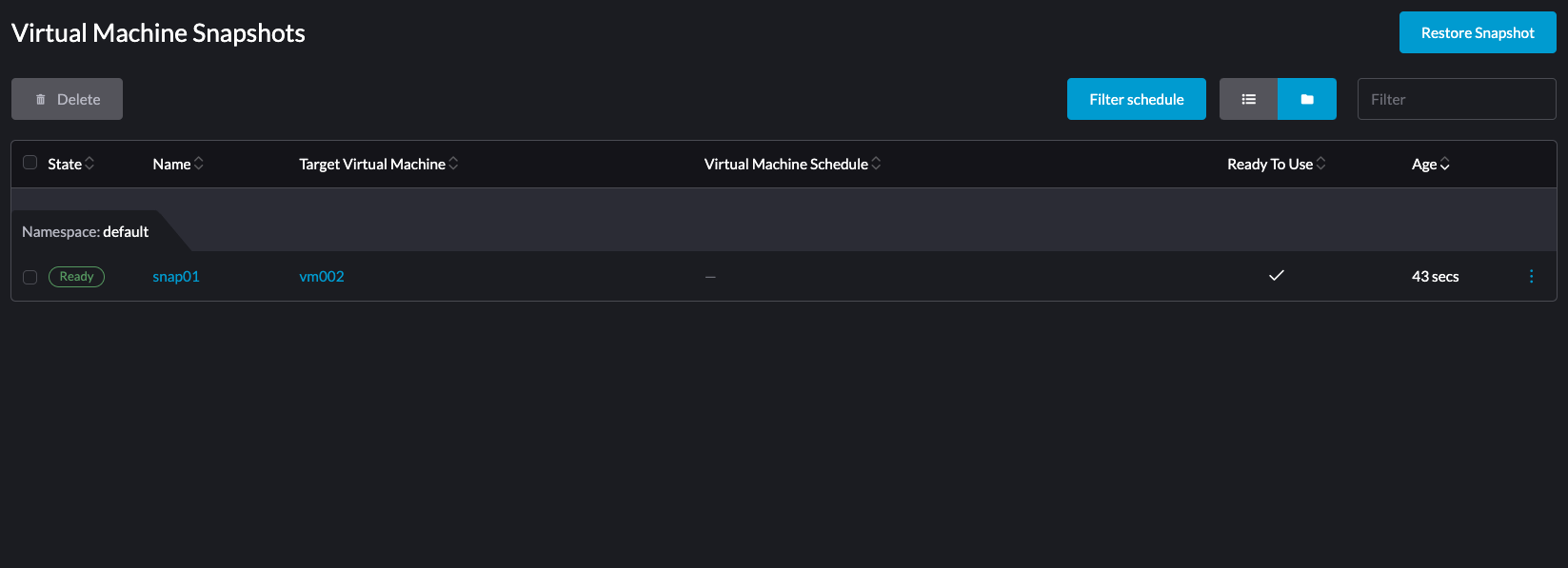
在 Virtual Machine Snapshots 畫面上,驗證快照是否已就緒可供使用。
支援的 LVM 卷冊功能
- 卷冊調整大小 (Volume resizing)
- 卷冊複製 (Volume cloning)
- 快照建立 (Snapshot creation)
目前不支援備份建立。此限制將在未來的版本中解決。