Harvester Seeder (實驗性)
harvester-seeder 是一個 實驗性 的附加元件。有關實驗性功能的更多資訊,請參閱 功能標籤。
harvester-seeder 附加元件允許您使用智慧平台管理介面 (Intelligent Platform Management Interface, IPMI) 在 Harvester 主機上執行頻外 (out-of-band) 操作。
此附加元件還可以針對支援基於 Redfish 存取的主機,探索硬體及相關事件,並將該硬體與相應的主機進行關聯。
先決條件
在啟用附加元件之前,請確保滿足以下要求:
-
主機上已啟用 IPMI 存取,並且您的使用者帳戶具有執行相關操作所需的權限。
如果您使用的是 ipmitool,可以執行
ipmitool -I lanplus -H iloOriDracIPAddress -U admin -P admin sel list來驗證是否滿足這兩個要求。 -
已啟用 Redfish。
您可以執行
curl -vk https://iloOriDracIPAddress/redfish/v1來驗證 Redfish 是否已啟用。 -
連接埠 443 和 623 可連線。
某些 IPMI 實作允許您使用連接埠 443 上的網頁介面存取裝置。然而,IPMI 裝置更常用的是透過 UDP 連接埠 623 (IPMI over IP) 使用命令列介面進行存取。
-
主機上已啟用警示 (Alerts)。
某些硬體供應商可能要求您啟用警示功能。
啟用附加元件並設定主機
-
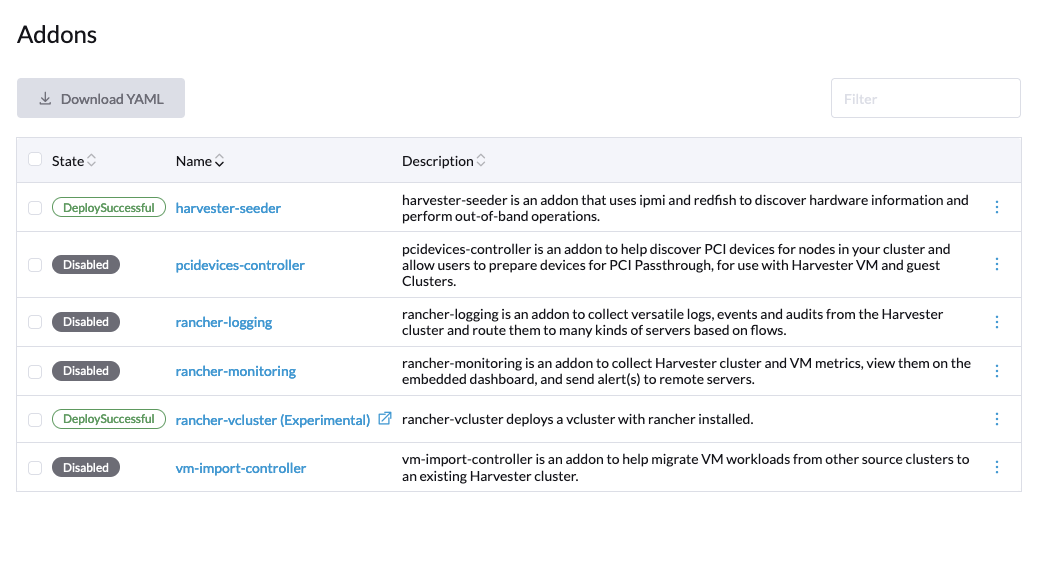
在 Harvester UI 上,前往 Advanced > Add-ons。
-
選取 harvester-seeder,然後選取 ⋮ > Enable (啟用)。
幾秒鐘後,State 的值會變更為 DeploySuccessful。
-
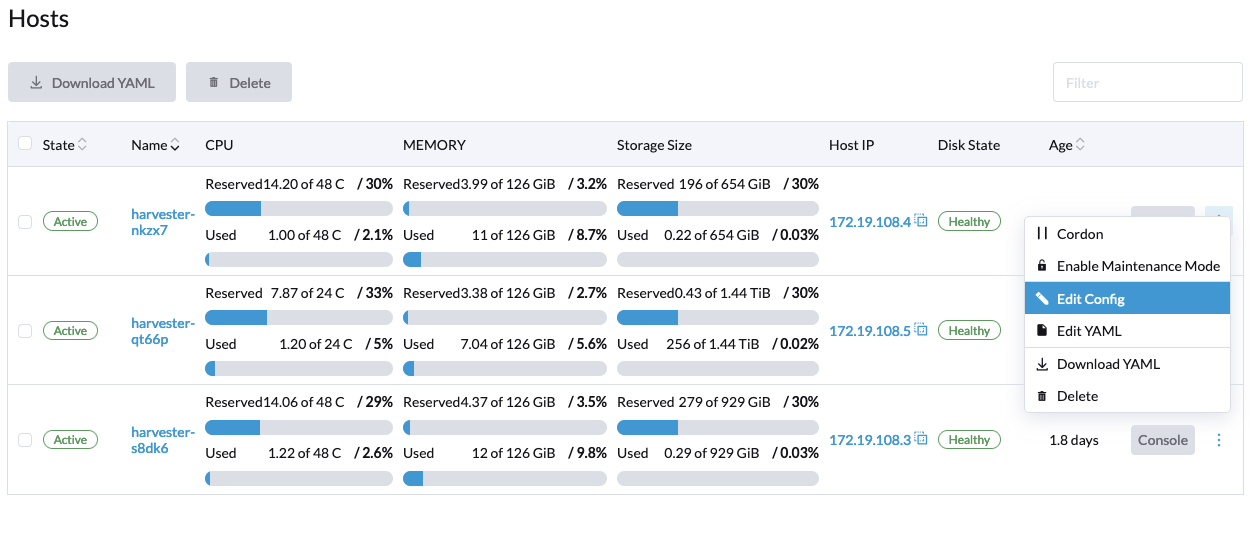
前往 Hosts 畫面。
您必須編輯此畫面上列出的每台主機的設定。
-
選取一台主機,然後選取 ⋮ > Edit Config (編輯設定)。
-
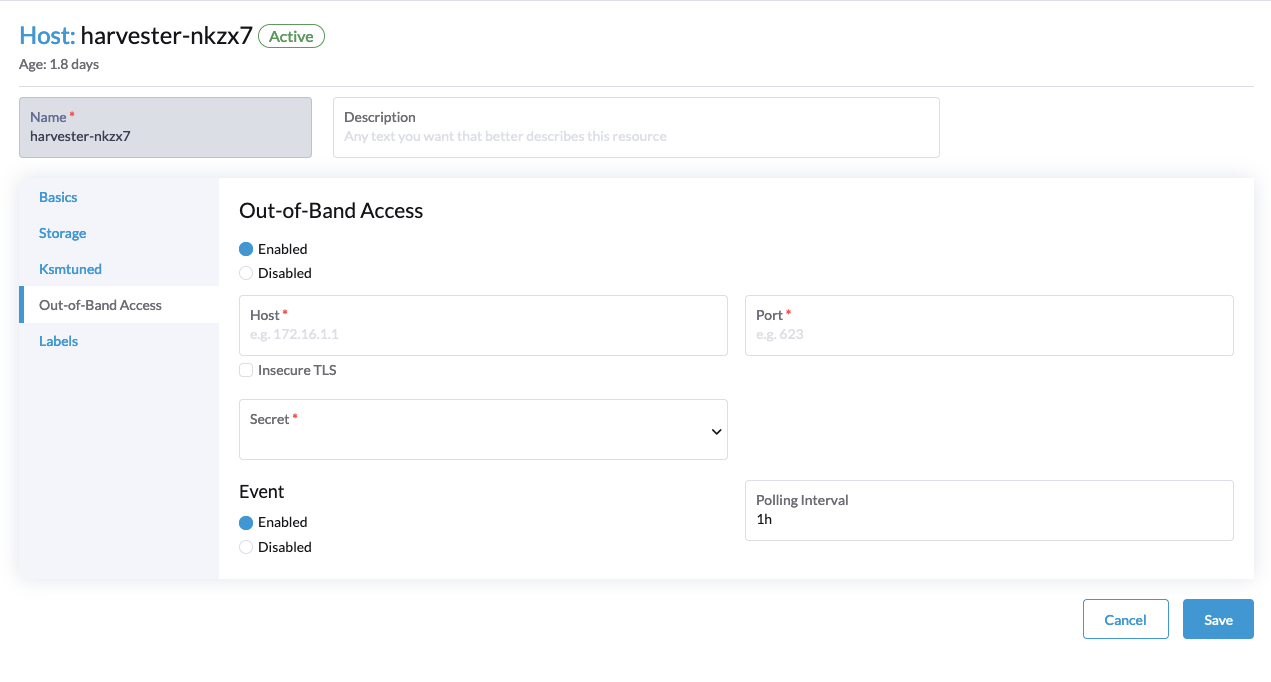
在 Out-of-Band Access (頻外存取) 頁籤上,選取 Enabled,配置相關設定,然後選取 Save (儲存)。
附加元件會使用這些資訊連線到您的 IPMI 介面。
電源相關操作
一旦設定好頻外存取設定,您就可以使用 Harvester UI 關閉和重新啟動主機。但是,您必須先啟用 維護模式 (Maintenance Mode),這會自動將所有 VM 移轉到其他節點。執行選定的操作時,harvester-seeder 會透過 IPMI 與主機通訊。
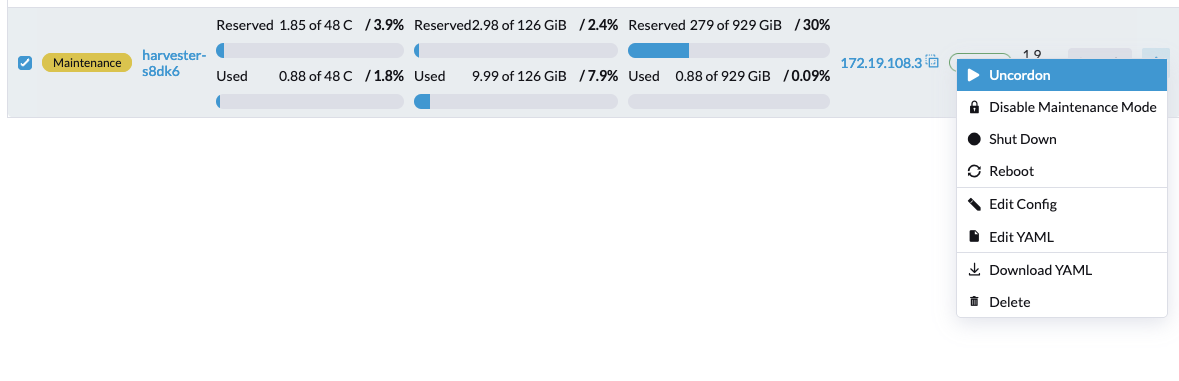
您也可以在啟用維護模式時將主機開機。

硬體事件聚合
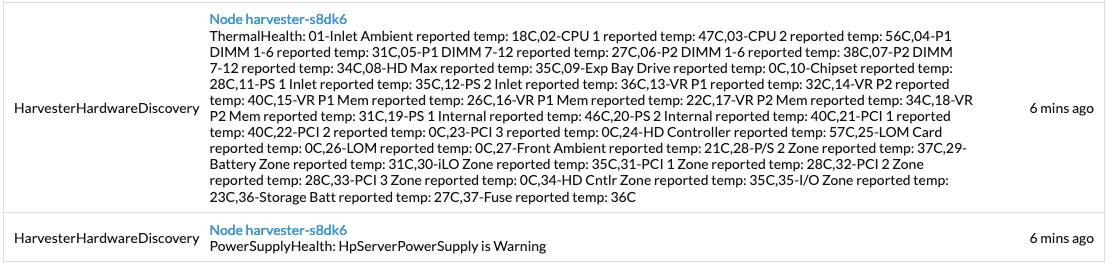
如果您在 Out-of-Band Access 設定畫面的 Event 區段中選取了 Enabled,harvester-seeder 會利用 Redfish 查詢硬體,以取得有關元件故障和風扇溫度的資訊。這些資訊會在硬體協調 (reconciliation) 期間轉換為 Kubernetes 事件,隨後由 Kubernetes 垃圾回收策略 (garbage collection policy) 處理。Harvester 預設將這些事件儲存 1 小時。
疑難排解
Out-of-Band Access 設定畫面可能會變得無回應,並顯示訊息 Waiting for "inventories.metal.harvesterhci.io" to be ready。每當發生這種情況時,您必須重新整理頁面。如需更多資訊,請參閱 Issue #4412。
如果您在使用 harvester-seeder 時遇到持續存在的問題,請將以下資訊提交給 SUSE 支援團隊:
- 支援搭售包 (Support bundle)
- 指令
kubectl get machine -n harvester-system -o yaml的輸出